
시작하기
계정 만들기와 로그인
BlackAha를 쓰려면 계정이 필요합니다. 가입은 금방 끝납니다: 이메일을 입력하고, 비밀번호를 정하고, 코드로 이메일을 인증하세요. Google 계정으로 가입할 수도 있습니다.
시작하기 전에
- 지금 바로 열어 볼 수 있는 이메일 주소 또는 Google 계정.
이메일로 가입
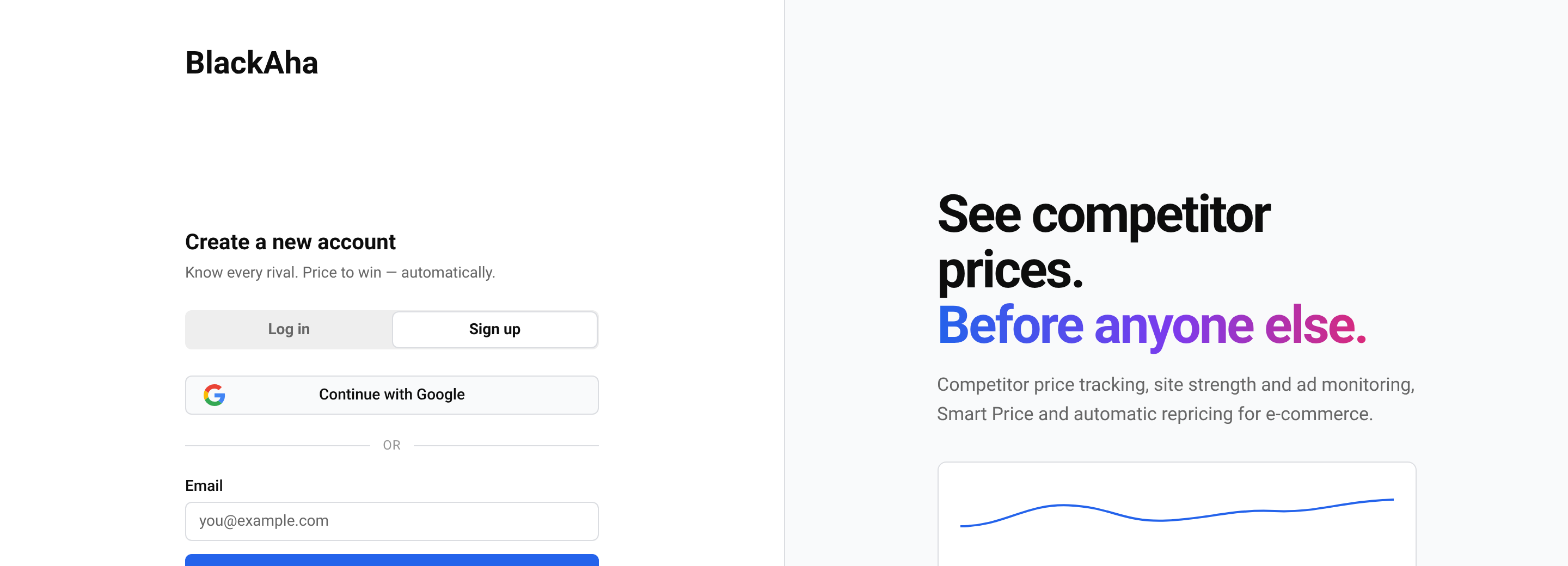
가입 페이지 열기
다음으로 이동하세요: 가입 페이지.
이메일 입력
다음을 입력하세요: Email — 이어서 누르세요: Continue.
비밀번호 정하기
다음을 입력하세요: Password — 그리고 다음 칸에 한 번 더 입력하세요: Confirm password. 숫자를 포함해 8자 이상으로 정하세요. 그런 다음 다음을 누르세요: Sign up.
이메일 인증
BlackAha가 코드가 담긴 이메일을 보냅니다. 코드를 입력하고 다음을 누르세요: Verify. 바로 로그인됩니다.
팁 몇 분이 지나도 이메일이 없나요? 스팸함을 확인한 뒤 다음을 누르세요: Send a new email. 가장 최근 이메일만 유효합니다. 이메일에 코드 대신 링크가 있으면 링크를 열기만 하면 됩니다.
Google로 가입
가입 또는 로그인 페이지에서 다음을 누르세요: Continue with Google — 열리는 창에서 Google 계정을 고르세요. 별도의 BlackAha 비밀번호는 필요 없습니다.
로그인
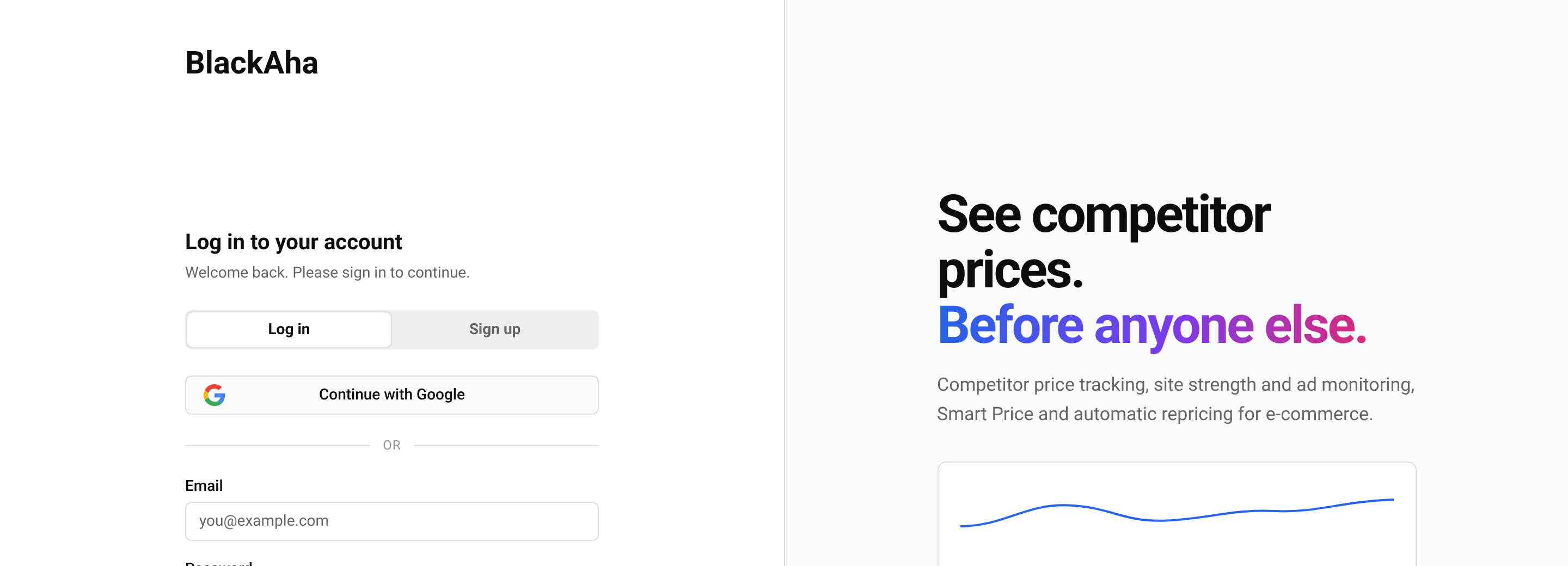
로그인 페이지 열기
다음으로 이동하세요: 로그인 페이지.
정보 입력
다음을 입력하세요: Email 그리고 Password, 그런 다음 다음을 누르세요: Log in. Google로 가입했다면 대신 다음을 누르세요: Continue with Google (비밀번호 대신).
이메일을 인증한 적이 없다면 로그인 페이지에서 먼저 이메일의 코드를 묻습니다. 그곳에서 새 코드를 요청할 수 있습니다.
로그인하면 짧은 Guided Setup이 시작을 도와줍니다. 참고: 워크스페이스 설정.
Forgot your password?
코드 요청
로그인 페이지에서 다음을 누르세요: Forgot your password?. 계정 이메일을 입력하고 다음을 누르세요: Send code.
코드 입력
이메일의 코드를 입력하고 다음을 누르세요: Verify code.
새 비밀번호 설정
다음을 입력하세요: New password — 두 번 입력하고 다음을 누르세요: Reset password.
중요 재설정 후에는 모든 기기에서 로그아웃됩니다. 새 비밀번호로 다시 로그인하세요.
코드는 정해진 시간 동안만 유효합니다. 만료되었다면 다음을 누르세요: Start again — 새 코드를 받을 수 있습니다.
질문
비밀번호를 맞게 입력했는데 로그인이 안 됩니다.
이메일에 오타가 없는지 확인한 뒤 비밀번호를 재설정하세요. Google로 가입했다면 대신 Google 버튼을 사용하세요.
로그인한 뒤에 비밀번호를 바꿀 수 있나요?
네. 참고: 프로필과 비밀번호 변경.
가입할 때 신용카드가 필요한가요?
아니요. 결제 정보 없이 무료 체험을 시작할 수 있습니다. 참고: 요금제와 결제 관리.
Google에서 이 이메일의 계정이 이미 있다고 합니다. 어떻게 하나요?
처음에 이메일과 비밀번호로 계정을 만들었기 때문에 BlackAha가 계속 그 방식을 쓰라고 안내합니다: “An account with this email already exists. Sign in with your email and password.” 이메일과 비밀번호로 로그인하세요. 비밀번호를 잊었나요? 로그인 페이지에서 재설정하세요.
관련 가이드
여전히 막히나요?
앱에서 지원 메뉴를 열면 저희 팀이 그곳에서 답변합니다. 지원팀에 이메일을 보내셔도 됩니다. 주소는 모든 페이지 하단에 있습니다.
 English
 ไทย
 Tiếng Việt
 한국어
 日本語
 简体中文
 Français
 Deutsch
 Русский
 Italiano
 Polski
 Español