
入门步骤
创建账户并登录
使用 BlackAha 需要一个账户。注册只需一分钟:输入邮箱、设置密码,并用验证码确认邮箱。您也可以使用 Google 账户注册。
开始之前
- 一个您现在就能打开的邮箱,或一个 Google 账户。
使用邮箱注册
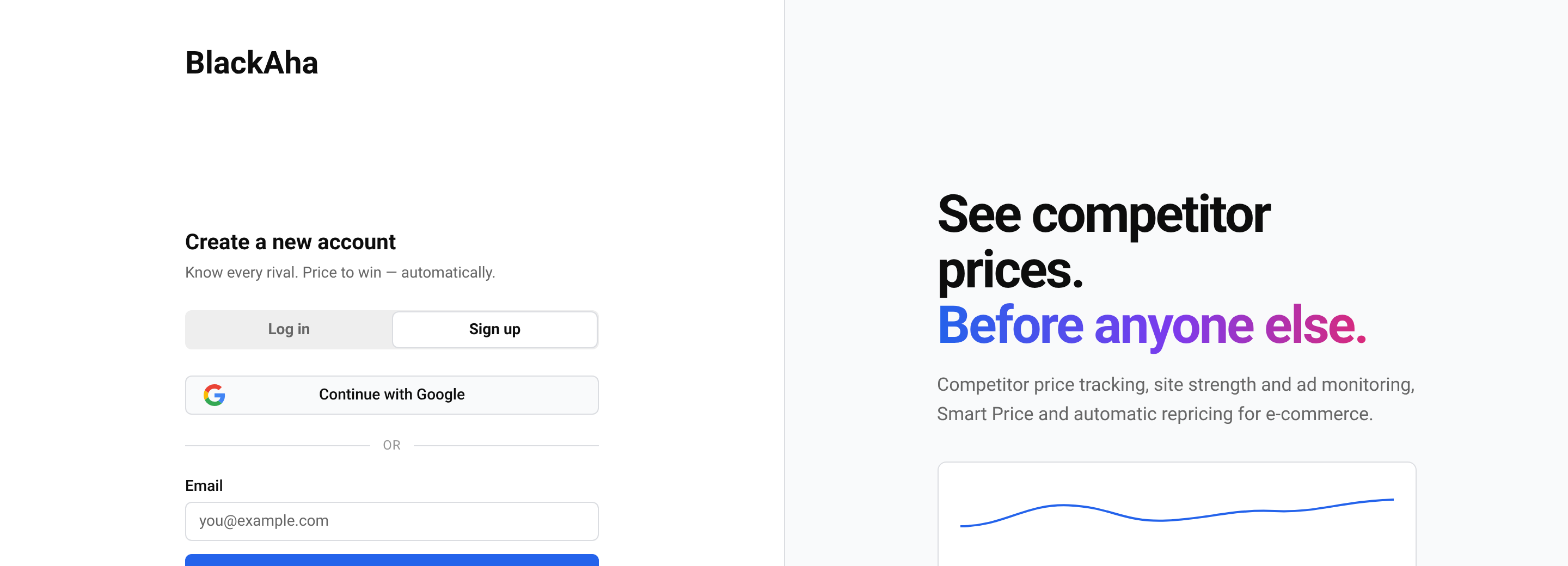
打开注册页面
前往 注册页面。
输入邮箱
输入 Email ,然后点击 Continue。
设置密码
输入 Password ,并在 Confirm password中再次输入。密码至少 8 个字符,且包含数字。然后点击 Sign up。
确认邮箱
BlackAha 会向您发送一封包含验证码的邮件。输入验证码并点击 Verify,即可立即登录。
提示 几分钟后仍未收到邮件?请检查垃圾邮件文件夹,然后点击 Send a new email。只有最新的一封邮件有效。如果邮件中是链接而不是验证码,直接打开链接即可。
使用 Google 注册
在注册或登录页面上,点击 Continue with Google ,然后在弹出的窗口中选择您的 Google 账户。您无需单独设置 BlackAha 密码。
登录
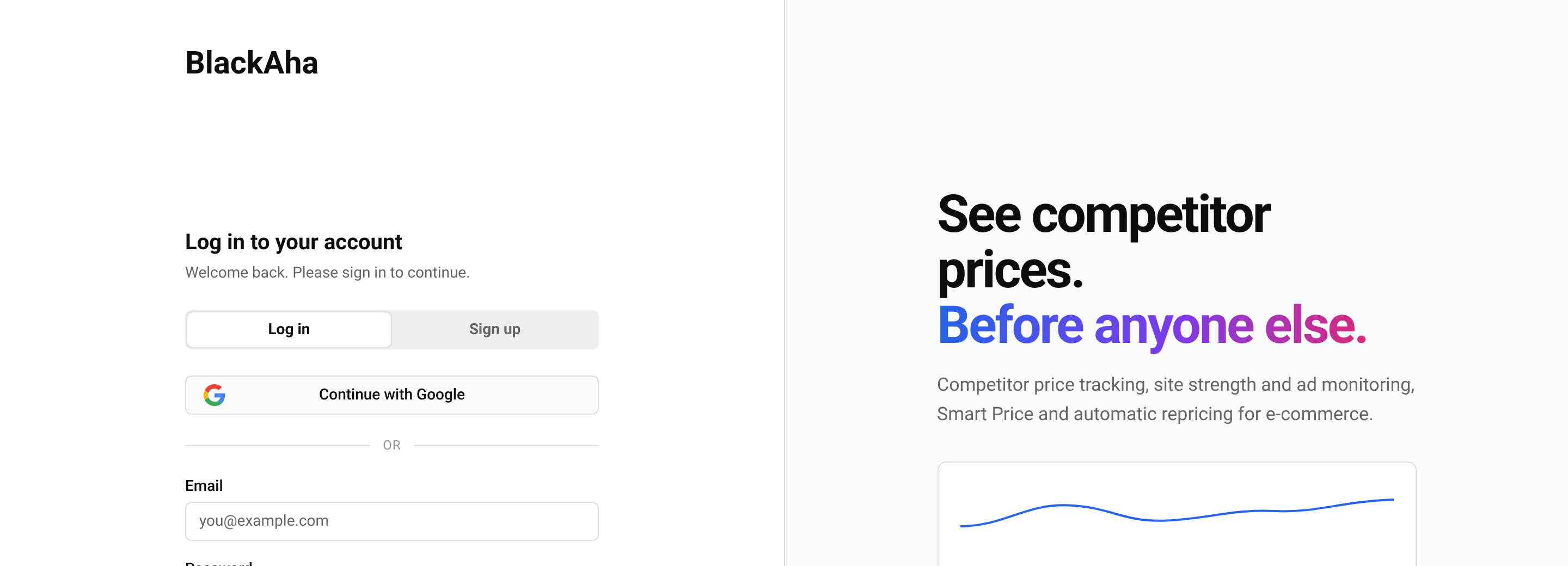
打开登录页面
前往 登录页面。
输入您的信息
输入 Email 和 Password,然后点击 Log in。如果您是用 Google 注册的,请改为点击 Continue with Google 。
如果您从未确认过邮箱,登录页面会先要求您输入邮件中的验证码。您可以在那里请求新的验证码。
登录后,简短的 Guided Setup 会帮助您快速上手。请参阅 设置工作区。
Forgot your password?
获取验证码
在登录页面上,点击 Forgot your password?。输入您账户的邮箱并点击 Send code。
输入验证码
输入邮件中的验证码并点击 Verify code。
设置新密码
输入 New password 两次,然后点击 Reset password。
重要 重置后,您会在所有设备上退出登录。请使用新密码重新登录。
验证码的有效期有限。如果已过期,请点击 Start again 获取新的验证码。
问题
我输入了正确的密码,却无法登录。
检查邮箱是否有拼写错误,然后重置密码。如果您是用 Google 注册的,请改用 Google 按钮。
登录后可以更改密码吗?
可以。请参阅 更新个人资料和密码。
注册需要信用卡吗?
不需要。您无需付款信息即可开始免费试用。请参阅 管理套餐和付款。
Google 提示已存在使用此邮箱的账户,怎么办?
您最初是用邮箱和密码创建的账户,因此 BlackAha 会要求您继续使用它们:“An account with this email already exists. Sign in with your email and password.” 请使用邮箱和密码登录。忘记密码?请在登录页面重置。
相关指南
仍未解决?
打开 支持 (应用内),我们的团队会在那里回复您。您也可以给支持团队发送邮件,邮箱地址在每个页面的底部。
 English
 ไทย
 Tiếng Việt
 한국어
 日本語
 简体中文
 Français
 Deutsch
 Русский
 Italiano
 Polski
 Español