
始め方
アカウントを作成してログインする
BlackAhaを使うにはアカウントが必要です。登録はすぐに済みます:メールアドレスを入力し、パスワードを決めて、コードでメールアドレスを確認します。Googleアカウントで登録することもできます。
始める前に
- 今すぐ開けるメールアドレス、またはGoogleアカウント。
メールアドレスで登録する
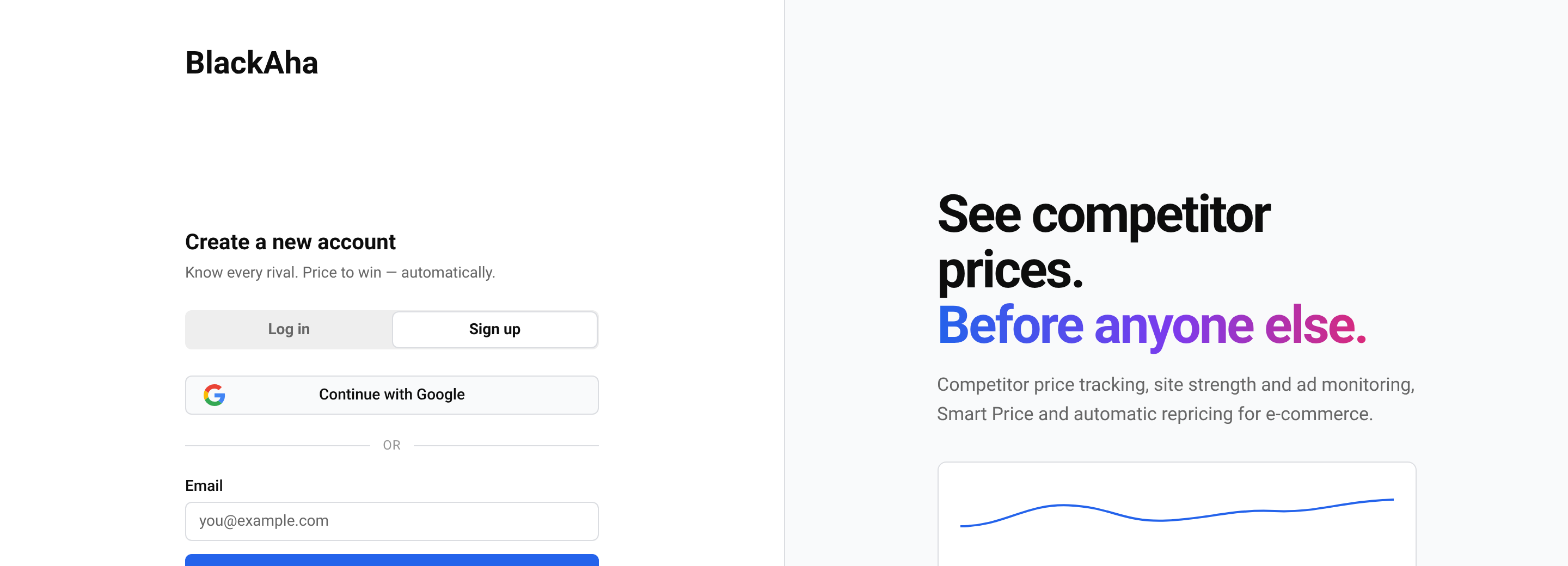
登録ページを開く
次を開きます: 登録ページ。
メールアドレスを入力する
次を入力します: Email 。次をクリックします: Continue。
パスワードを決める
次の欄に入力します: Password 。もう一度次の欄に入力します: Confirm password。8文字以上で、数字を含めてください。次をクリックします: Sign up。
メールアドレスを確認する
BlackAhaからコード付きのメールが届きます。コードを入力し、次をクリックします: Verify。すぐにログインされます。
ヒント 数分経ってもメールが届きませんか?迷惑メールフォルダーを確認してから、次をクリックします: Send a new email。有効なのは最新のメールだけです。メールにコードではなくリンクが含まれている場合は、リンクを開くだけです。
Googleで登録する
登録ページまたはログインページで、次をクリックします: Continue with Google 。開いたウィンドウでGoogleアカウントを選びます。BlackAha用のパスワードは別に必要ありません。
ログイン
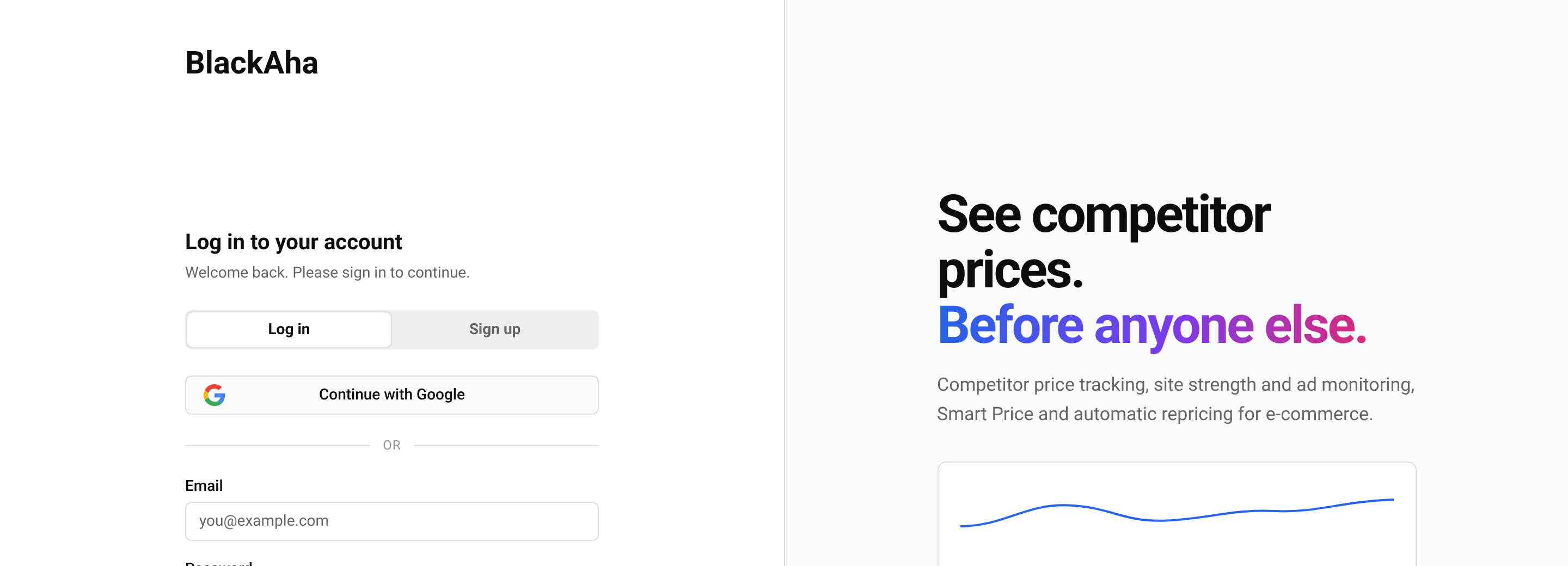
ログインページを開く
次を開きます: ログインページ。
情報を入力する
次を入力します: Email と Password。次をクリックします: Log in。Googleで登録した場合は、 Continue with Google を代わりにクリックします。
メールアドレスを確認していない場合、ログインページでは先にメールのコードを求められます。そこで新しいコードを依頼することもできます。
ログイン後、短いGuided Setupで使い始めることができます。詳しくは次をご覧ください: ワークスペースを設定する。
Forgot your password?
コードを依頼する
ログインページで、次をクリックします: Forgot your password?。アカウントのメールアドレスを入力し、次をクリックします: Send code。
コードを入力する
メールのコードを入力し、次をクリックします: Verify code。
新しいパスワードを設定する
次を入力します: New password (二回)。次をクリックします: Reset password。
重要 再設定すると、すべてのデバイスでログアウトされます。新しいパスワードでもう一度ログインしてください。
コードの有効期限は限られています。期限が切れた場合は、次をクリックします: Start again 。新しいコードを取得できます。
質問
正しいパスワードを入力したのにログインできません。
メールアドレスの入力ミスがないか確認してから、パスワードを再設定してください。Googleで登録した場合は、代わりにGoogleのボタンを使ってください。
ログイン後にパスワードを変更できますか?
はい。詳しくは次をご覧ください: プロフィールとパスワードを更新する。
登録にクレジットカードは必要ですか?
いいえ。支払い情報なしで無料トライアルを始められます。詳しくは次をご覧ください: プランと支払いを管理する。
Googleで「このメールアドレスのアカウントはすでに存在します」と表示されます。どうすればいいですか?
最初にメールアドレスとパスワードでアカウントを作成したため、BlackAhaは引き続きそれを使うよう求めます:「このメールアドレスのアカウントはすでに存在します。メールアドレスとパスワードでサインインしてください。」メールアドレスとパスワードでログインしてください。パスワードを忘れた場合は、ログインページから再設定できます。
関連ガイド
解決しませんか?
Open サポート :アプリ内で問い合わせると、チームがそこで返信します。サポートチームにメールすることもできます。アドレスは各ページの下部にあります。
 English
 ไทย
 Tiếng Việt
 한국어
 日本語
 简体中文
 Français
 Deutsch
 Русский
 Italiano
 Polski
 Español