
ダッシュボードとレポート
カテゴリー・ブランド別に価格を比較する
商品を一つずつ見るのは時間がかかります。カテゴリー・ブランドレポートは商品をグループにまとめるので、商品群全体で市場より安いか高いか、どのストアが最安値を付けているかが一目でわかります。
始める前に
- カテゴリーまたはブランドが設定された商品。詳しくは次をご覧ください: 商品を手動で追加する。
- 自社ストアのウェブアドレスがビジネスドメインとして保存されていること。これでBlackAhaはどの価格が自社のものかを把握できます。詳しくは次をご覧ください: ワークスペースを設定する。
レポートを開く
次を開きます: Reports。このページには三つのタブがあります: Category, Brand と Domain。このガイドでは最初の二つを説明します。三つ目については次をご覧ください: 競合ごとに自社と比較する。
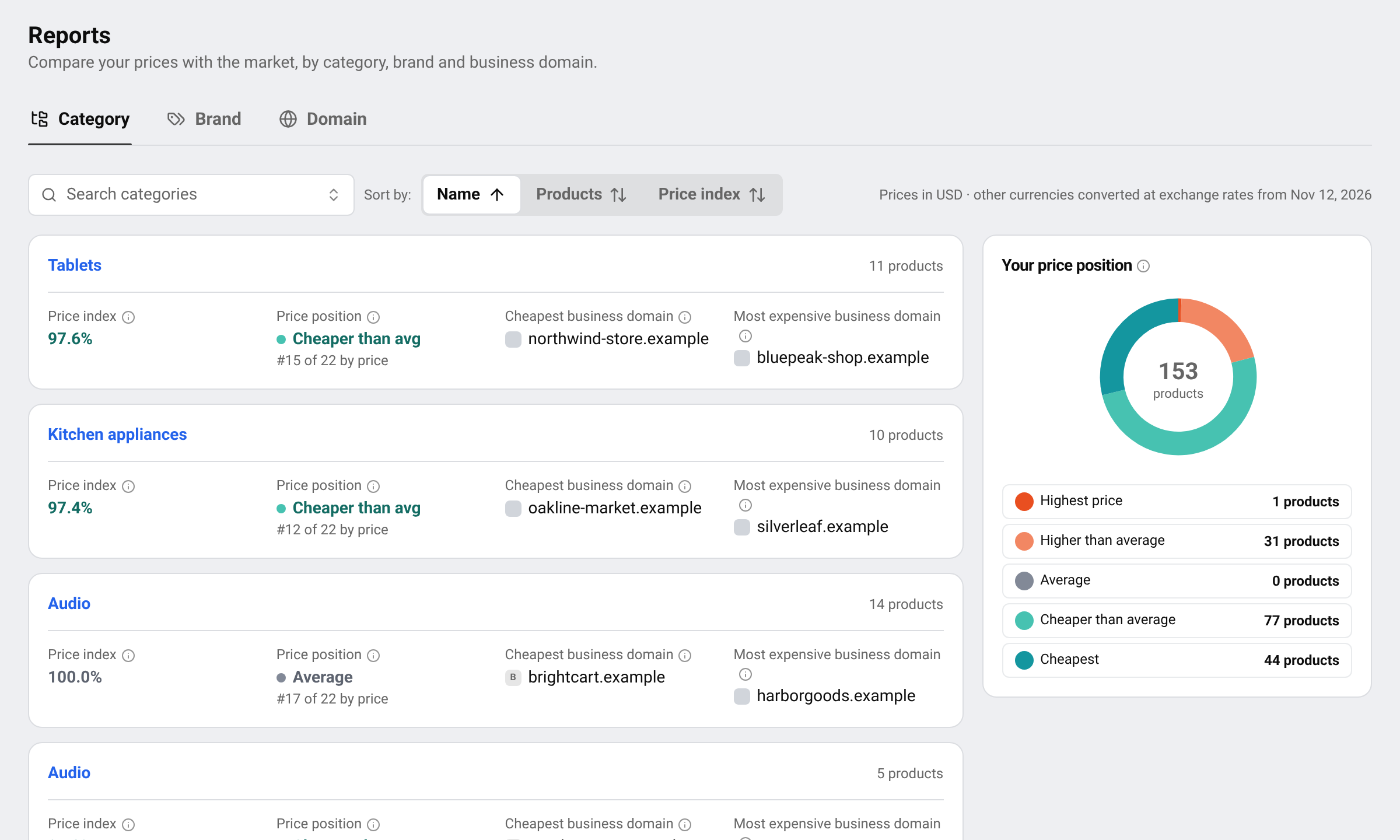
カテゴリーやブランドごとにカードが一枚ずつあります。名前で検索するか、次の項目でカードを並べ替えられます: Name, Products または Price index。
カードの見方
- Price index:自社の平均価格を、市場平均に対する割合で示したもの。100 = 市場と同じ、100未満 = 自社が安い、100超 = 自社が高い。
- Price position:自社の価格が入る価格帯( Cheapest へ Highest priceまで)と、すべてのストアを価格順に並べたときの自社の順位。
- Cheapest business domain と Most expensive business domain:これらの商品の平均価格が最も低いストアと最も高いストア。
横の「 Your price position 」では、ワークスペース全体で各価格帯に入る自社商品の数を確認できます。
ヒント タブの下の行に、レポートで使われている通貨が表示されます。他の通貨の価格は最新の為替レートで換算されます。詳しくは次をご覧ください: ストアのアドレスと通貨を変更する。
一つのカテゴリーやブランドを詳しく見る
カードの名前をクリックすると、詳細ページが開きます。
- Your price index(7日前との比較と、すべてのストアの中での自社の順位付き)。
- Price index over time:ストアごとに一本の線。チャートの上で、比較するストアと期間を選びます。
- これらの商品を販売するすべてのストアの表。項目: Business domain strength, Coverage, Price index と Price position。列の見出しをクリックすると並べ替えられます。
各線は価格指数です:そのビジネスドメインの平均価格を、同じ商品の市場価格で割ったもので、100 = 市場と同水準です。市場価格はそれらの商品の追跡中のすべてのURLから算出されるため、そのドメインが価格を変えたときだけでなく、他の販売者が価格を変えたときにも線は動きます。ドメイン自身の価格が変わらなくても、線が上下することがあります。
次をクリックします: View products 。このカテゴリーまたはブランドで絞り込まれた商品一覧に移動します。
カテゴリー名やブランド名を変更する
詳細ページで次をクリックします: Edit name。新しい名前を入力し、次をクリックします: Save。そのカテゴリーまたはブランドのすべての商品の名前が一度に変わります。
質問
価格指数95とはどういう意味ですか?
これらの商品では、自社の価格が平均して市場より5%安いという意味です。100は市場と同水準、100を超えると高いことを意味します。詳しくは次をご覧ください: 価格指数と価格ポジションを理解する。
価格指数がないのはなぜですか?
BlackAhaには、同じ商品について自社の価格と少なくとも一つの競合価格が必要です。自社ストアのページを商品に追加し、ビジネスドメインが設定されていることを確認してください。
関連ガイド
解決しませんか?
Open サポート :アプリ内で問い合わせると、チームがそこで返信します。サポートチームにメールすることもできます。アドレスは各ページの下部にあります。
 English
 ไทย
 Tiếng Việt
 한국어
 日本語
 简体中文
 Français
 Deutsch
 Русский
 Italiano
 Polski
 Español