
商品と競合リンク
新しい競合ページを自動で見つける
競合ページを一つずつ自分で探す必要はありません。BlackAhaが同じ商品を販売しているページを探して表示します。勝手に追加されることはありません:各ページを確認し、追跡するものを選びます。
始める前に
- 商品名が明確な商品。商品コードとGTINもあると役立ちます。詳しくは次をご覧ください: 商品を手動で追加する。
一つの商品のページを探す
発見機能を開く
「 Products」で、次をクリックします: Discover URLs (対象の商品で)。ボタンの横に数字がある場合は、BlackAhaがすでにその商品のページを見つけています。
一覧を確認する
その Discovered タブには、これまでに見つかったページが表示されます。各ページにはストア、タイトル、そのストアの強さが表示されるので、大手と小規模なストアを見分けられます。
さらに検索する
次をクリックします: Search the web for more URLs… 。新たにウェブ検索を実行します。少し時間がかかることがあります。
適切なページを追加する
次をクリックします: Add (ページ上)。そのページの価格の追跡が始まります。複数をまとめて追加するには、選択してから次をクリックします: Add to product。
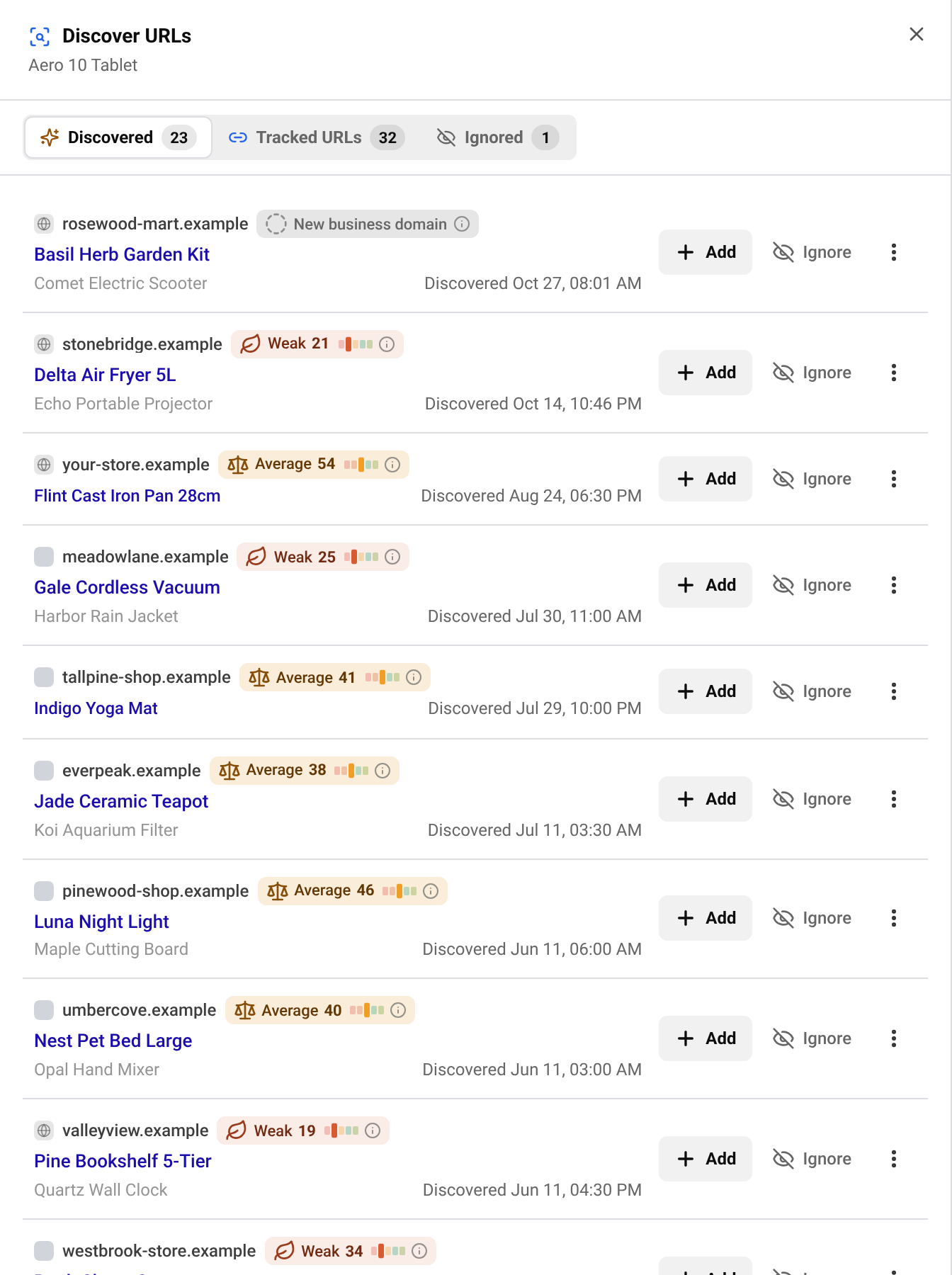
ウィンドウには三つのタブがあります: Discovered, Tracked URLs (この商品ですでに追跡しているページ)と Ignored。「 New business domain 」と表示されたストアには、まだ強さのスコアがありません。
ヒント ページを追加する前に開いて、まったく同じ商品で、同じサイズやバージョンであることを確認してください。間違ったページでは、価格の比較も間違ってしまいます。
不要なページやストアを非表示にする
- 次をクリックします: Ignore (ページ上)。ページは「 Ignored 」タブに移動し、この商品で再び提案されることはありません。 Restore をクリックすると元に戻せます。
- ストア全体を非表示にするには、そのストアのページのメニューを開き、次を選びます: Ignore this domain for this product、または Ignore this domain for all products。マーケットプレイス、価格比較サイト、他国のストアなどに便利です。
- ストアについて考えが変わりましたか?次の場所で探します: Ignored domains 。次をクリックします: Unignore。
すべての商品で見つかったものを見る
BlackAhaはバックグラウンドで探し続けます。すべての商品の検出結果を一か所で確認するには、次を開きます: URL DashboardURLs from competitors。
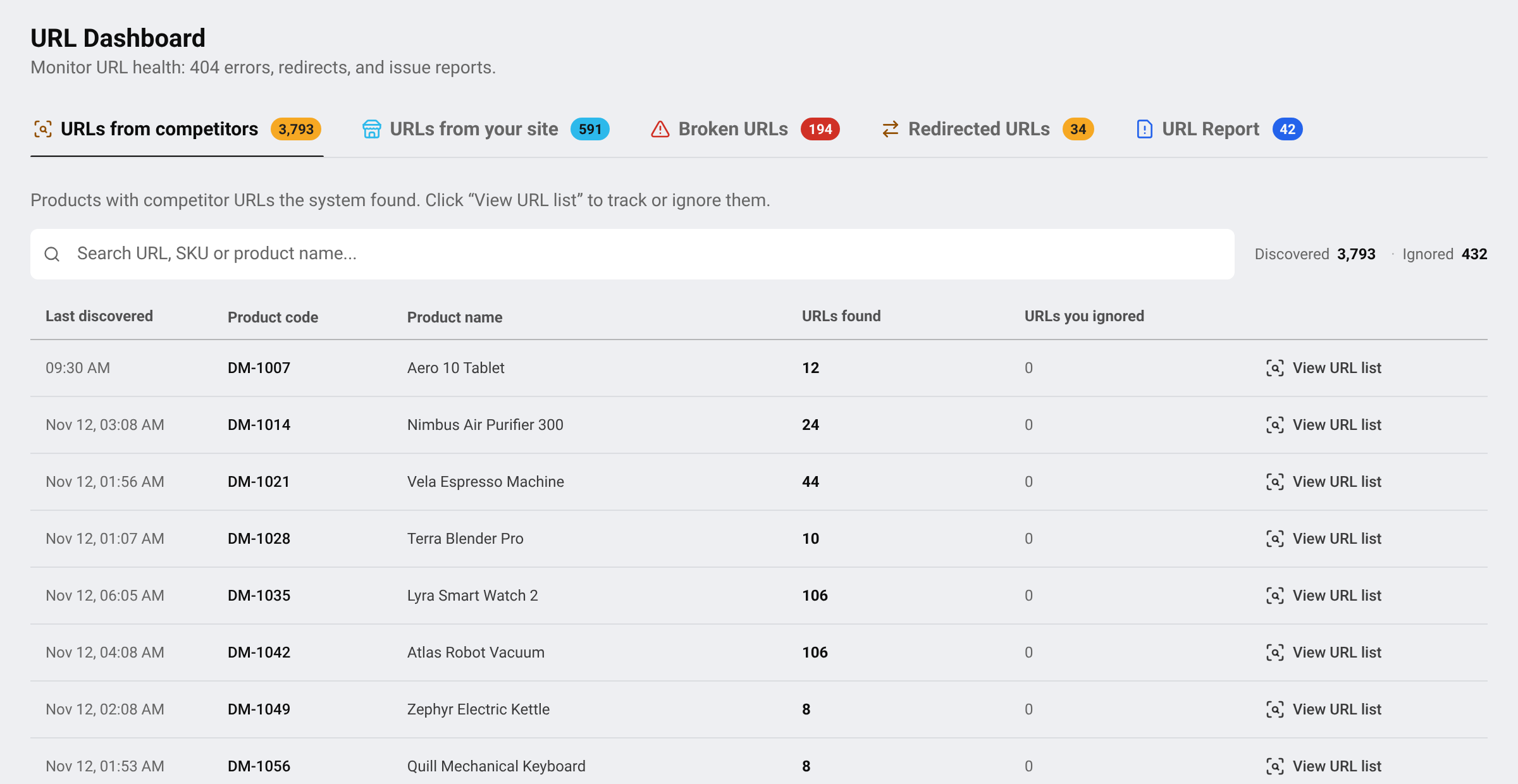
- 各行が一つの商品で、見つかったページ数と、最後に見つかった日時が表示されます。
- 次をクリックします: View URL list 。その商品について、上と同じ確認用の一覧が開きます。
新しいページが見つかったときに通知を受け取ることもできます。詳しくは次をご覧ください: 価格変動の通知を受け取る。
確認が必要なページ
「 Needs review 」と表示されたページは、競合のウェブサイトに掲載されなくなっています。商品が完全に売り切れたか、ページが削除された可能性があります。追跡する前に開いて確認してください。
質問
ページが見つからないのはなぜですか?
商品名が一般的すぎるか、珍しすぎる可能性があります。顧客が検索する名前を使い、ブランドとGTINを追加してください。小さなストアや新しいストアは見つかりにくいため、そうしたページは手動で追加してください。
発見機能は確認なしにページを追加しますか?
いいえ。ページは提案されるだけです。Addをクリックするまで何も追跡されません。
ウェブ検索はプランに含まれていますか?
プランによって異なります。鍵マークが表示される場合は、各プランの内容を次のページでご確認ください: 料金ページ。
関連ガイド
解決しませんか?
Open サポート :アプリ内で問い合わせると、チームがそこで返信します。サポートチームにメールすることもできます。アドレスは各ページの下部にあります。
 English
 ไทย
 Tiếng Việt
 한국어
 日本語
 简体中文
 Français
 Deutsch
 Русский
 Italiano
 Polski
 Español