
가격 추적과 기록
상품 옵션 추적(사이즈, 색상…)
상품 페이지 하나에서 같은 상품의 여러 버전(사이즈, 색상, 용량)을 판매하는 경우가 많습니다. 버전마다 가격이 다를 수 있습니다. BlackAha는 추적 중인 페이지에서 이런 옵션 을 찾아내고, 어떤 옵션을 따라갈지 고르게 해 줍니다.
시작하기 전에
- 확인이 끝난 링크가 하나 이상 있는 상품. 참고: 상품 직접 추가.
링크의 옵션 찾기
BlackAha가 페이지에서 옵션을 찾으면 링크에 옵션 수가 적힌 작은 보라색 배지가 표시됩니다. 예: “{{count}} variants”. 다음 메뉴에서는: Products — 경쟁사 링크 표의 다음 열에 있습니다: Note 열. 상품 페이지에서는 도메인 이름 아래에 있습니다.
배지를 클릭하세요. 오른쪽에서 패널이 열립니다. 상단의 Variant structure 에는 그 페이지에서 찾은 옵션(예: 색상, 저장 용량)이 표시됩니다. 그 아래에는 옵션마다 카드가 있고 옵션 값, 가격, 상태, 재고가 표시됩니다.
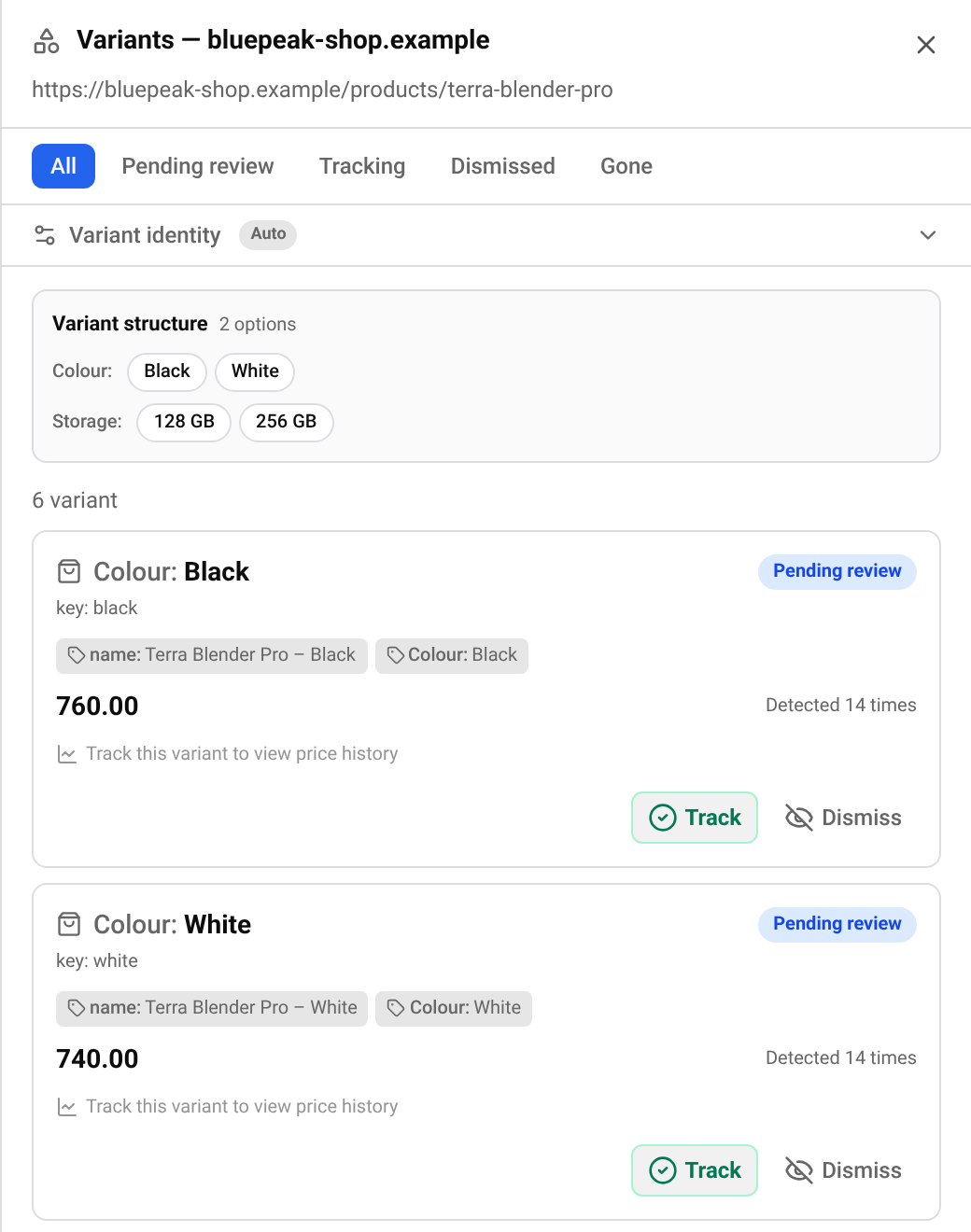
추적할 옵션 고르기
새 옵션부터 시작
다음 탭을 여세요: Pending review . BlackAha가 찾았지만 아직 결정하지 않은 옵션입니다.
판매하는 옵션 추적
다음을 누르세요: Track — 내가 파는 것과 맞는 옵션에서 누르세요. 그 옵션은 다음 탭으로 이동합니다: Tracking, 그리고 가격 기록을 열 수 있습니다. 페이지를 확인할 때마다 가격이 새로 고쳐집니다.
나머지 제외
다음을 누르세요: Dismiss — 관심 없는 옵션에서 누르세요. 마음이 바뀌었나요? 다음을 누르세요: Undo.
다음 상태의 옵션은 Gone 페이지에서 더 이상 판매되지 않습니다. 다시 나타나면 다시 추적할 수 있습니다.
옵션의 가격 기록 보기
추적 중인 옵션에서 다음을 누르세요: Show price history. 기록은 추적 중인 옵션에만 있으므로, 가격을 따라가려면 먼저 옵션을 추적하세요.
팁 같은 것끼리 비교하세요: 256 GB 버전을 판다면 각 경쟁사 페이지에서 256 GB 옵션을 추적하세요.
옵션이 잘못 나뉠 때
BlackAha는 어떤 옵션 값(예: 사이즈, 색상)이 옵션을 서로 구분하는지 스스로 판단합니다. 이는 다음 항목 아래에 표시됩니다: Variant identity 로서 Auto.
서로 다른 버전이 섞이거나 한 버전이 여러 개로 나뉘었다면 필드를 직접 고를 수 있습니다: 옵션을 구분하는 필드에 체크하고, 원하면 알기 쉬운 이름을 붙인 뒤 다음을 누르세요: Save. 다음을 누르세요: Back to Auto — 자동 설정으로 돌아갑니다.
중요 이 필드를 바꾸면 옵션이 묶이는 방식이 달라질 수 있으며, 더 이상 맞지 않는 옵션은 Gone으로 표시됩니다. 자동 묶음이 명백히 틀렸을 때만 바꾸세요.
질문
내 링크에 옵션 배지가 없는 이유는 무엇인가요?
페이지가 한 가지 버전만 판매하거나, BlackAha가 아직 옵션을 찾지 못했습니다. 옵션은 페이지를 확인한 뒤에 나타납니다.
옵션을 추적하면 링크가 하나 더 쓰이나요?
아니요. 옵션은 이미 추적 중인 링크에서 읽어 오므로, 옵션을 추적해도 새 링크가 추가되지 않습니다.
관련 가이드
여전히 막히나요?
앱에서 지원 메뉴를 열면 저희 팀이 그곳에서 답변합니다. 지원팀에 이메일을 보내셔도 됩니다. 주소는 모든 페이지 하단에 있습니다.
 English
 ไทย
 Tiếng Việt
 한국어
 日本語
 简体中文
 Français
 Deutsch
 Русский
 Italiano
 Polski
 Español