
商品与竞争对手链接
自动发现新的竞争对手页面
您不必亲自搜寻每一个竞争对手页面。BlackAha 会查找销售同一商品的页面并展示给您。不会自动添加任何内容:您逐一查看每个页面,并选择要跟踪的页面。
开始之前
- 一个名称清晰的商品。商品代码和 GTIN 也有帮助。请参阅 手动添加商品。
为单个商品查找页面
打开发现功能
在 Products,点击 Discover URLs (在该商品上)。按钮旁的数字表示 BlackAha 已为其找到页面。
查看列表
该 Discovered 标签页显示目前找到的页面。每个页面都会显示其店铺、标题以及该店铺的强度,方便您区分大型零售商和小店。
搜索更多
点击 Search the web for more URLs… ,即可重新进行一次网络搜索,可能需要一点时间。
添加合适的页面
点击 Add (在某个页面上)即可开始跟踪其价格。如需一次添加多个,请选中它们并点击 Add to product。
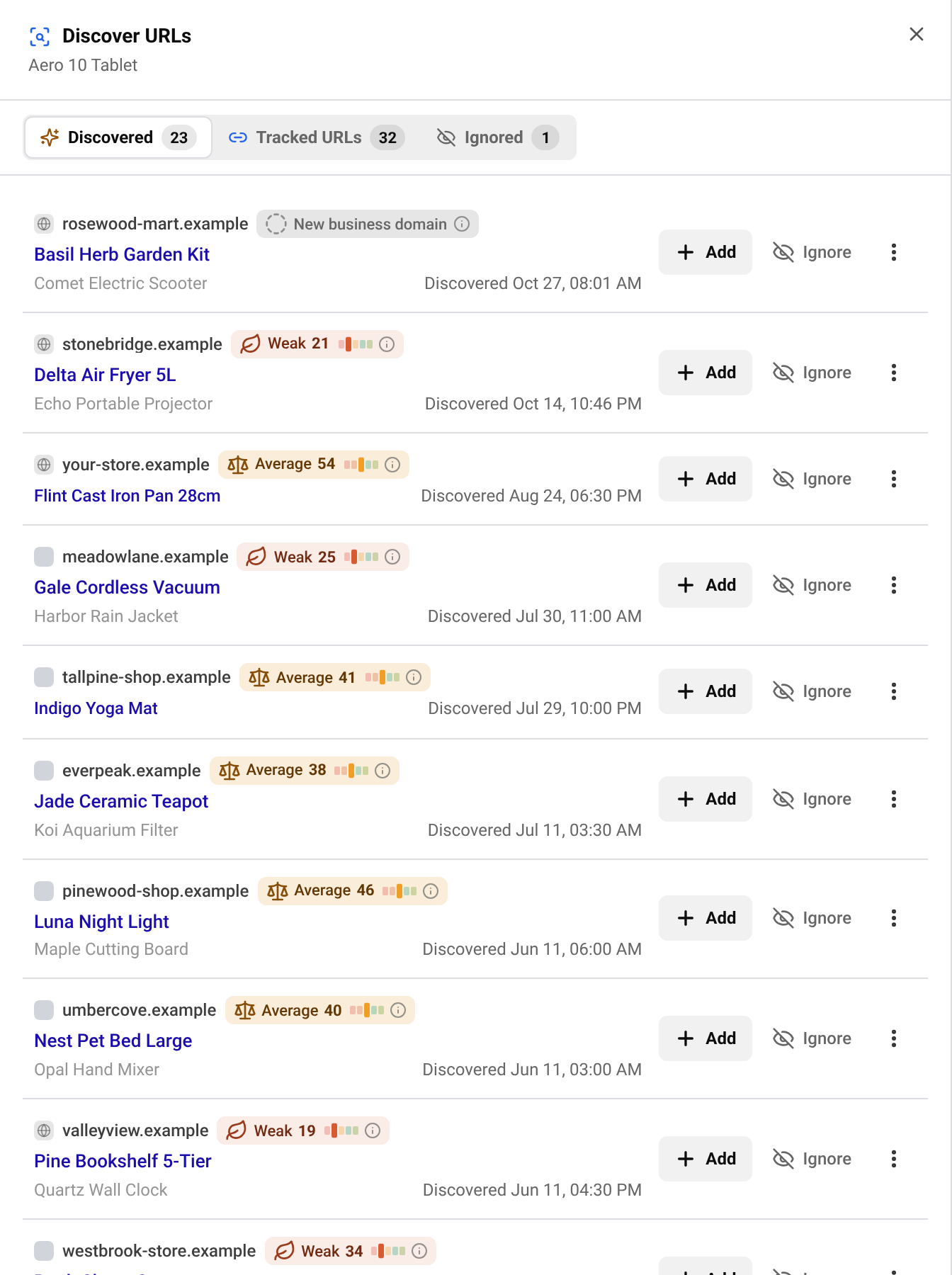
窗口有三个标签页: Discovered, Tracked URLs (您已为该商品跟踪的页面)和 Ignored。标记为 New business domain 的店铺还没有强度评分。
提示 添加页面之前请先打开它,确认是完全相同的商品、相同的尺码或版本。错误的页面会导致错误的价格比较。
隐藏不需要的页面和店铺
- 点击 Ignore (在某个页面上),即可将其移到 Ignored 标签页,此后不会再为该商品推荐它。点击 Restore 即可恢复。
- 如需隐藏整个店铺,请打开该店铺某个页面的菜单,选择 Ignore this domain for this product,或 Ignore this domain for all products。这适用于电商平台、比价网站或其他国家的店铺。
- 想恢复某个店铺?在以下位置找到它: Ignored domains ,然后点击 Unignore。
查看所有商品的发现结果
BlackAha 会在后台持续查找。如需在一个地方查看所有商品的发现结果,请前往 URL DashboardURLs from competitors。
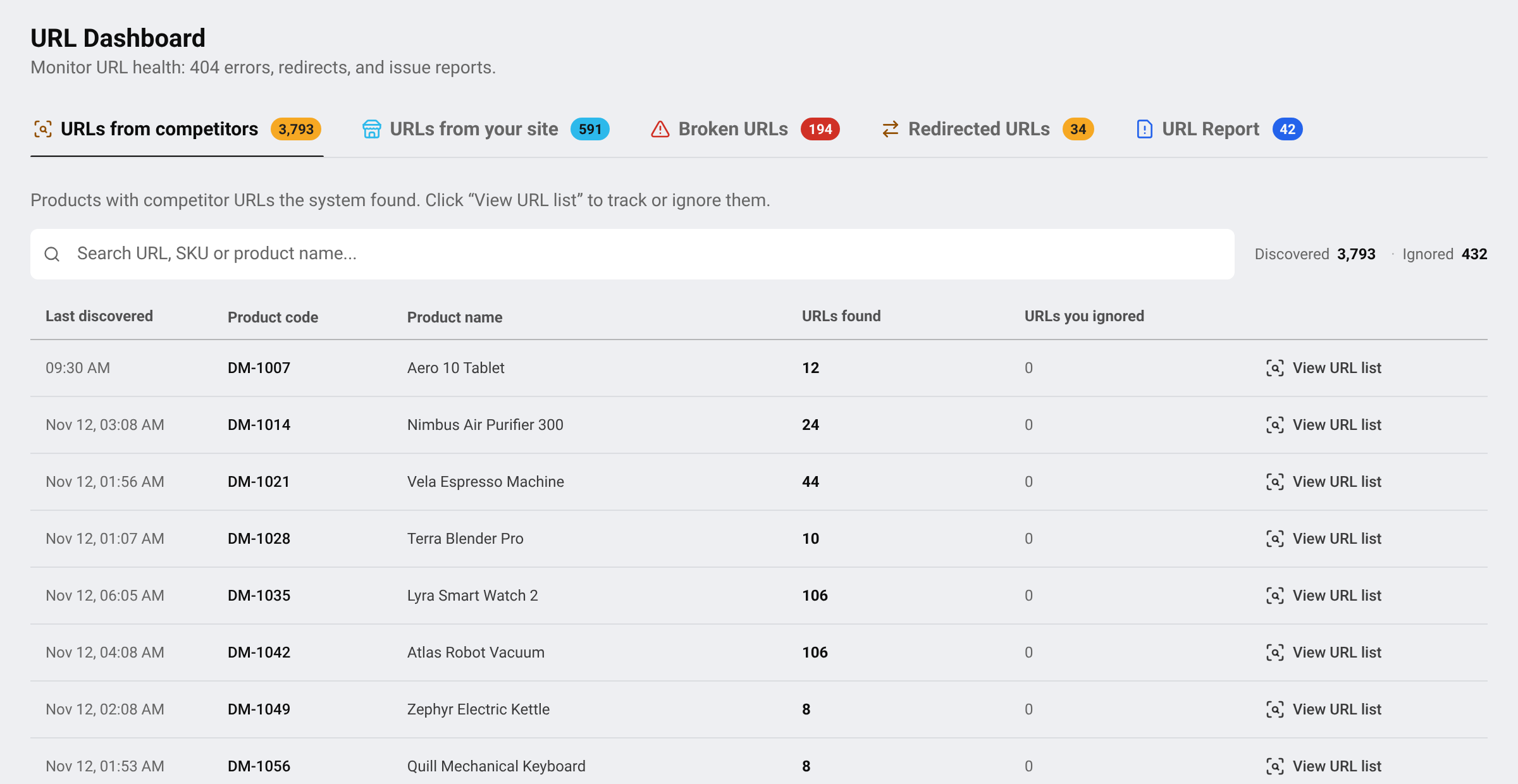
- 每一行代表一个商品,显示找到的页面数量和最近一次发现的时间。
- 点击 View URL list ,即可打开该商品的审核列表(与上文相同)。
找到新页面时,您也可以收到通知。请参阅 接收价格变动通知。
标记为待审核的页面
标记为 Needs review 的页面已不在竞争对手的网站上列出。该商品可能已永久售罄,或页面已不存在。跟踪之前请打开并检查。
问题
为什么找不到任何页面?
商品名称可能过于宽泛或过于少见。请使用顾客搜索时用的名称,并添加品牌和 GTIN。小店或新店较少被找到,请手动添加这些页面。
发现功能会不经询问就添加页面吗?
不会。页面只是被推荐。在您点击 Add 之前,不会跟踪任何内容。
我的套餐包含网络搜索吗?
这取决于套餐。如果出现锁定图标,可在以下页面查看每个套餐包含的内容: 价格页面。
相关指南
仍未解决?
打开 支持 (应用内),我们的团队会在那里回复您。您也可以给支持团队发送邮件,邮箱地址在每个页面的底部。
 English
 ไทย
 Tiếng Việt
 한국어
 日本語
 简体中文
 Français
 Deutsch
 Русский
 Italiano
 Polski
 Español