
알림과 통지
Lark로 가격 알림 보내기
BlackAha는 다음을 통해 Lark(또는 Feishu) 그룹에 알림을 올립니다: 사용자 지정 봇. 앱 심사는 필요 없습니다: 봇을 그룹에 추가하고 다음을 복사해 웹훅 주소 BlackAha에 붙여 넣으면 됩니다.
시작하기 전에
- 알림을 받을 Lark 또는 Feishu 그룹(봇을 추가할 권한 필요).
- BlackAha에서 다음 화면을 연 상태: SettingsNotification. 만약 Lark 에 다음이 표시되면: Not in plan, 다음을 확인하세요: 요금제 페이지 — 이 기능이 포함된 요금제가 나와 있습니다.
1부: 그룹에 사용자 지정 봇 추가
그룹 설정 열기
Lark에서 그룹을 열고 Settings, Bots, Add Bot으로 이동한 뒤 Custom Bot을 선택하세요.
봇 이름 정하기
봇 이름을 정하고(예: “BlackAha alerts”) 추가하세요.
웹훅 주소 복사
Lark에 https://open.larksuite.com/open-apis/bot/v2/hook/(Feishu는 open.feishu.cn)으로 시작하는 Webhook URL이 표시됩니다. 복사하고 외부에 공개하지 마세요: 이 주소를 가진 사람은 누구나 그룹에 글을 올릴 수 있습니다.
팁 봇의 보안 설정에서 Signature verification을 켜고 비밀 값을 복사할 수 있습니다. BlackAha는 이를 지원합니다. 키워드 옵션은 켜지 마세요: BlackAha 메시지에는 고정 키워드가 없어 Lark가 메시지를 차단합니다.
2부: BlackAha에서 Lark 연결
Lark 창 열기
다음 위치에서: SettingsNotification, 다음을 누르세요: Configure — 위치: Lark 줄.
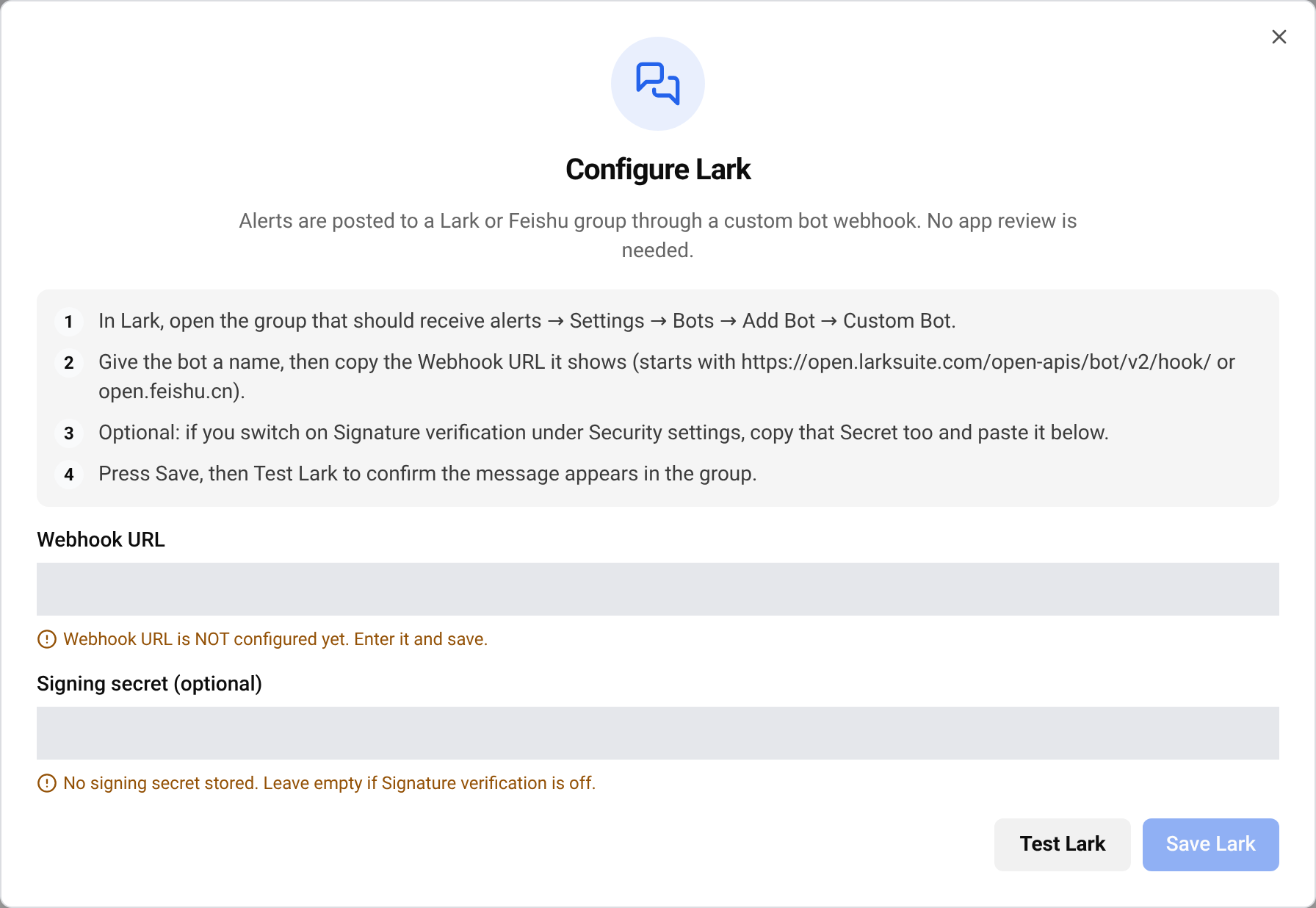
정보 붙여 넣기
주소를 다음 칸에 붙여 넣으세요: Webhook URL. Signature verification을 켰다면 비밀 값을 다음 칸에 붙여 넣으세요: Signing secret (optional). 켜지 않았다면 비워 두세요. 다음을 누르세요: Save Lark.
테스트 보내기
다음을 누르세요: Test Lark. 몇 초 안에 그룹에 테스트 메시지가 나타나야 합니다.
Lark 켜기
창을 닫고 다음을 켜세요: Lark 스위치 — Lark 알림을 받을 각 카드에서 켜세요.
중요 BlackAha는 저장된 웹훅 주소나 비밀 값을 다시 보여 주지 않습니다. 바꾸려면 칸을 클릭하고 새 값을 입력하세요.
테스트 메시지가 오지 않을 때
- 웹훅 주소 전체를 복사했는지, 위의 두 주소 중 하나로 시작하는지 확인하세요.
- Signature verification을 쓴다면 비밀 값을 다시 복사하세요. 비밀 값이 틀리거나 검증이 꺼진 상태에서 저장된 비밀 값이 있으면 Lark가 메시지를 거부합니다.
- 봇의 보안 설정을 확인하세요: 키워드와 IP 제한이 메시지를 막을 수 있습니다.
- 봇이 그룹에서 제거되었다면 새 봇을 추가하고 새 주소를 붙여 넣으세요.
- 줄에 다음이 표시되면 Needs attention, Lark가 저장된 정보를 거부한 것입니다. 다시 붙여 넣고 테스트를 보내세요.
질문
Feishu에서도 되나요?
네. Feishu 웹훅 주소(open.feishu.cn)도 같은 방식으로 작동합니다.
여러 그룹으로 보낼 수 있나요?
워크스페이스 하나는 Lark 그룹 하나로 보냅니다. 그 그룹의 모든 사람이 알림을 봅니다.
관련 가이드
여전히 막히나요?
앱에서 지원 메뉴를 열면 저희 팀이 그곳에서 답변합니다. 지원팀에 이메일을 보내셔도 됩니다. 주소는 모든 페이지 하단에 있습니다.
 English
 ไทย
 Tiếng Việt
 한국어
 日本語
 简体中文
 Français
 Deutsch
 Русский
 Italiano
 Polski
 Español