
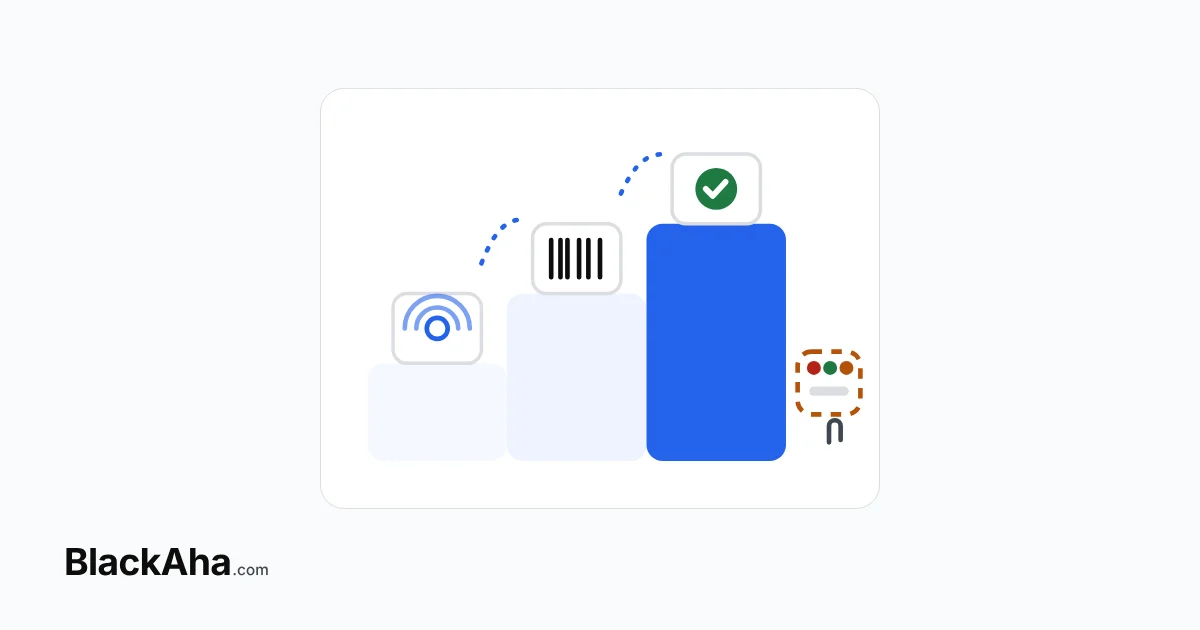
Les prix concurrentiels sur OpenCart se mettent en place en deux étapes. D’abord, suivez les pages concurrentes qui vendent vos produits et surveillez leurs prix. Ensuite, connectez l’extension BlackAha pour que vos règles mettent à jour les prix OpenCart par SKU. Sur OpenCart 4, l’essentiel du travail consiste à préparer les SKU et les prix spéciaux.
Beaucoup de petites boutiques OpenCart vérifient encore les prix concurrents à la main. Cela marche pour dix produits, pas pour trois cents. Les prix dérivent, et vous l’apprenez tard, après qu’un concurrent a pris les ventes ou que vous avez vendu trop bas pendant des semaines.
Notre avis : sur OpenCart, la difficulté est rarement la règle de prix. Ce sont les données produit. Un SKU manquant ou un ancien prix spécial peut bloquer une mise à jour qui semble correcte sur le papier.
Pourquoi les prix concurrentiels sur OpenCart prennent-ils du retard ?
Parce que les vérifications sont manuelles et que le catalogue ne cesse de grandir. Prenons un scénario simple. Une petite boutique OpenCart 4 vend des pièces de vélo, avec quelques centaines de produits. Trois boutiques concurrentes vendent beaucoup des mêmes pièces.
Le gérant ouvre chaque page concurrente une fois par semaine et recopie les prix dans un tableur. Cela fait des centaines de visites de pages. Certaines sont sautées. Un concurrent peut baisser le prix d’une chaîne populaire le lundi, et la boutique s’en aperçoit la semaine suivante.
Le coût est discret mais bien réel. Soit vous perdez des ventes sur vos meilleures ventes, soit vous gardez des prix bas longtemps après que les concurrents ont augmenté les leurs.
Comment commencer à suivre les prix concurrents pour une boutique OpenCart ?
Commencez par le suivi seul. Vous n’avez encore besoin de modifier aucun prix de la boutique. Dans notre scénario, la boutique suit ces étapes :
- Ajoutez vos produits. Laissez BlackAha trouver les pages produit de votre propre site, importez un fichier CSV, utilisez un flux produits ou ajoutez des produits à la main.
- Trouvez les pages concurrentes. Competitor Discovery suggère les pages concurrentes qui vendent chaque produit. Vous gardez celles qui correspondent vraiment, et vous pouvez ajouter des pages vous-même.
- Choisissez vos trois concurrents. Choisissez les boutiques auxquelles vos clients vous comparent vraiment. Domain Strength montre la puissance de chacune sur votre marché.
- Observez pendant quelques semaines. Le suivi automatique des prix enregistre chaque prix concurrent et l’état du stock. Les Price Change Alerts vous préviennent quand un concurrent bouge.
Au bout de quelques semaines, des tendances apparaissent. Un concurrent peut suivre vos prix. Un autre peut ne baisser que quelques articles populaires. Cet historique vous indique quels produits automatiser en premier. Dans notre scénario, la boutique choisit ses meilleures ventes.
Que faut-il préparer dans OpenCart avant que les prix se mettent à jour automatiquement ?
Quatre choses : une version prise en charge, une boutique sécurisée, des SKU uniques et la bonne devise. Utilisez cette liste avant de connecter.
- Version d’OpenCart. OpenCart 4, de 4.0.2.0 à 4.1.0.x, avec PHP 8.1 ou plus récent.
- HTTPS. La boutique fonctionne en HTTPS sur un domaine public.
- Un SKU unique sur chaque produit à mettre à jour. OpenCart exige un Model mais pas de SKU, si bien que beaucoup de boutiques laissent le SKU vide. Renseignez-le, et vérifiez que deux produits ne partagent pas le même.
- Le même SKU des deux côtés. Le SKU dans BlackAha doit correspondre au SKU dans OpenCart, sinon le prix n’a nulle part où aller.
- Devise. La devise par défaut de votre boutique correspond aux prix dans BlackAha. Rien n’est converti.
- Anciens prix spéciaux et remises. Revoyez ceux que vous avez définis à la main. Une remise en conflit laisse le produit inchangé.
L’étape des SKU est la plus longue dans la plupart des boutiques. Notre liste de contrôle pour nettoyer les produits qui ont un Model mais pas de SKU vous guide pas à pas. Si vous utilisez encore une ancienne version, lisez nos notes sur les boutiques OpenCart 3 et les vérifications avant mise à niveau d'abord.
Comment les nouveaux prix arrivent-ils sur vos produits OpenCart ?
Grâce à l’extension BlackAha pour OpenCart. Vous l’installez dans Extensions → Installer. Ouvrez ensuite Catalog → Pricing Updater, cliquez sur Connect to BlackAha et approuvez la connexion dans votre compte BlackAha.
Ensuite, vous écrivez une règle dans Dynamic Pricing. La règle fixe chaque nouveau prix à partir des prix concurrents, et des garde-fous comme un prix minimum la sécurisent. L’extension applique ensuite le résultat :
- Elle trouve le produit unique qui porte ce SKU.
- Elle applique le prix exactement, au centime près. C’est le prix qu’un visiteur paie pour une unité, hors taxes.
- Pour le groupe de clients par défaut, un prix inférieur au prix normal devient le prix spécial du produit. Un prix égal ou supérieur au prix normal met fin au prix spécial.
- Si quelque chose n’est pas clair, comme un SKU en double, elle ne touche pas au produit et indique pourquoi.
- Chaque résultat, appliqué ou non, apparaît dans Recent price updates.
Voici un exemple fictif en USD. Un levier de frein a un prix normal de $48.00. Le concurrent le moins cher descend à $46.50. La règle dit “$1.00 sous le concurrent le moins cher”, avec un prix minimum de $44.00. Le nouveau prix est de $45.50, au-dessus du plancher : il devient le prix spécial. Le prix normal reste à $48.00.
Plus tard, le concurrent remonte à $50.00. La règle donne alors $49.00. C’est au-dessus du prix normal : le prix spécial prend fin.
Prix spéciaux, remises et prix normal interagissent de façon parfois surprenante. Consultez notre tableau sur l’effet sur chaque type de prix OpenCart avant d’automatiser toute une catégorie.
Qu’est-ce qui reste manuel ?
Les décisions vous appartiennent. L’automatisation se contente de les exécuter. Prévoyez de gérer ces points à la main :
- Les produits à automatiser. Commencez par les meilleures ventes avec des correspondances concurrentes claires. Laissez les lots et les articles en déstockage hors du périmètre de la règle.
- Vos prix plancher. Vous seul connaissez vos coûts. Définissez un prix minimum dans chaque règle.
- Les produits ignorés par l’extension. Consultez Recent price updates et corrigez la cause, comme un SKU partagé.
- Les options produit. Les concurrents listent souvent chaque taille sur sa propre page, alors qu’OpenCart gère les tailles comme des options d’un même produit. Décidez comment les comparer avant d’automatiser.
- Les prix des autres groupes de clients. Les prix spéciaux sont gérés pour le groupe par défaut. Vérifiez vous-même les prix de gros ou les prix membres.
Comment BlackAha vous aide
BlackAha.com est un outil de suivi des prix concurrents et de tarification pour les boutiques en ligne. Il enregistre les prix et le stock des concurrents sur chaque page suivie, conserve un historique des prix illimité et vous alerte par e-mail, Slack, Telegram, WhatsApp ou Lark. Smart Price suggère un prix pour chaque produit avec trois stratégies : Aggressive, Balanced et Premium.
Quand vous êtes prêt, les règles Dynamic Pricing mettent à jour votre boutique OpenCart 4 selon le calendrier, via l’extension. Aucun fichier du cœur d’OpenCart n’est modifié. Si vous la désinstallez, vos prix restent tels qu’ils ont été appliqués en dernier.
À retenir
- Suivez d’abord les prix concurrents. Automatisez plus tard, en commençant par les meilleures ventes.
- Chaque produit à mettre à jour a besoin d’un SKU unique, identique dans BlackAha et dans OpenCart.
- L’extension prend en charge OpenCart 4.0.2.0 à 4.1.0.x, avec PHP 8.1 ou plus récent, en HTTPS.
- Un prix plus bas devient le prix spécial du groupe de clients par défaut. Un prix égal ou supérieur au prix normal y met fin.
- Les produits aux données ambiguës sont ignorés et signalés, jamais devinés.
Questions fréquentes
Faut-il un développeur pour automatiser les prix OpenCart ?
En général, non. Vous installez l’extension, cliquez sur Connect to BlackAha et approuvez la connexion. Le gros du travail consiste à renseigner des SKU uniques, ce que vous pouvez faire dans l’admin OpenCart.
Puis-je utiliser le champ Model au lieu du SKU ?
Non. Les produits sont associés par SKU. Si le SKU est vide ou partagé par plusieurs produits, le prix n’est pas appliqué, et la raison est signalée.
Les mises à jour automatiques vont-elles supprimer mon prix normal ?
Pas quand le nouveau prix est plus bas. Un prix plus bas est défini comme prix spécial pour le groupe de clients par défaut, et le prix normal reste. Un prix égal ou supérieur au prix normal met fin au prix spécial.
Puis-je suivre les concurrents avant de connecter ma boutique ?
Oui. Le suivi et les alertes fonctionnent seuls. Vous pouvez surveiller les prix concurrents pendant quelques semaines avant de laisser une règle modifier un prix.
Envie de voir comment vos propres produits se comparent ? Vous pouvez essayer BlackAha avec quelques meilleures ventes et vos trois principaux concurrents.
 English
 ไทย
 Tiếng Việt
 한국어
 日本語
 简体中文
 Français
 Deutsch
 Русский
 Italiano
 Polski
 Español