
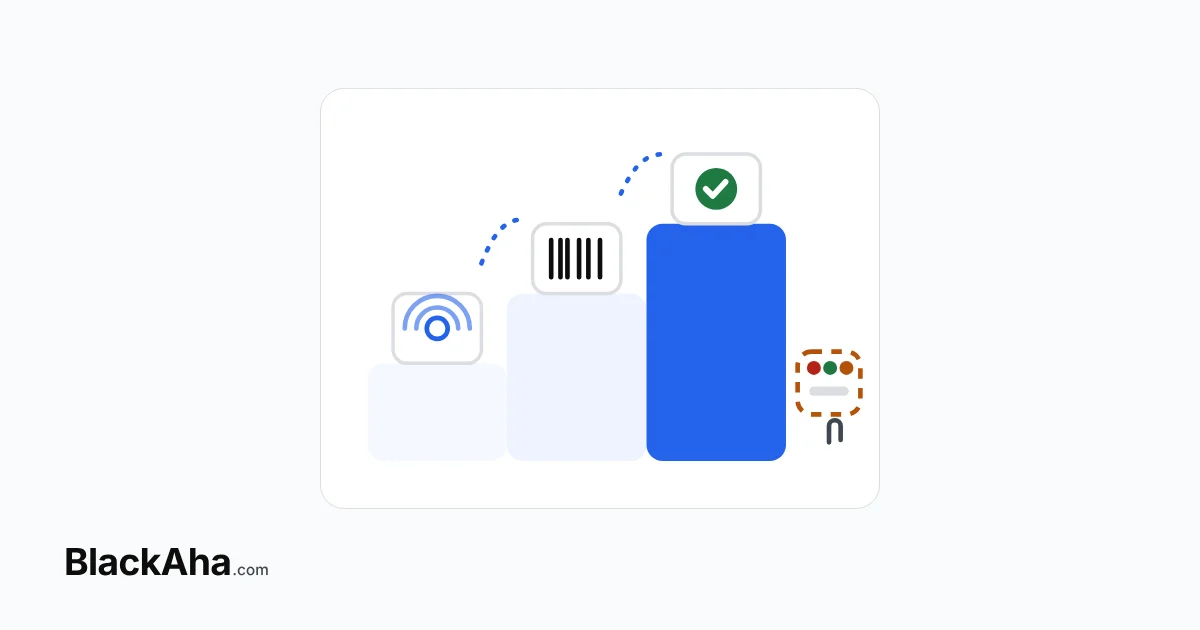
Los precios frente a la competencia en OpenCart funcionan en dos fases. Primero, sigue las páginas de los rivales que venden tus productos y vigila sus precios. Después conecta la extensión de BlackAha para que tus reglas actualicen los precios de OpenCart por SKU. En OpenCart 4, la mayor parte del trabajo consiste en preparar los SKU y los precios especiales.
Muchas tiendas pequeñas de OpenCart siguen revisando a mano los precios de los rivales. Eso funciona con diez productos, no con trescientos. Los precios se desvían y te enteras tarde, cuando un rival ya se ha llevado las ventas o tú llevas semanas vendiendo demasiado barato.
Nuestra opinión: en OpenCart, lo difícil rara vez es la regla de precios. Son los datos de producto. Un SKU que falta o un precio especial antiguo puede frenar una actualización que sobre el papel parece correcta.
¿Por qué los precios frente a la competencia en OpenCart se quedan desfasados?
Porque las revisiones son manuales y el catálogo no deja de crecer. Tomemos un caso sencillo. Una pequeña tienda OpenCart 4 vende piezas de bicicleta, con unos cientos de productos. Tres tiendas rivales venden muchas de las mismas piezas.
El propietario abre cada página de los rivales una vez por semana y copia los precios en una hoja. Son cientos de visitas a páginas. Algunas se saltan. Un rival puede bajar el precio de una cadena popular el lunes, y la tienda se da cuenta la semana siguiente.
El coste es silencioso, pero real. O pierdes ventas en tus productos más vendidos, o mantienes precios bajos mucho después de que los rivales hayan subido los suyos.
¿Cómo empiezas a seguir los precios de los rivales para una tienda OpenCart?
Empieza solo con el seguimiento. Todavía no necesitas cambiar ningún precio de la tienda. En nuestro caso, la tienda sigue estos pasos:
- Añade tus productos. Deja que BlackAha encuentre las páginas de producto de tu propia web, sube un archivo CSV, usa un feed de productos o añade productos a mano.
- Encuentra las páginas de los rivales. Competitor Discovery sugiere páginas de rivales que venden cada producto. Te quedas con las que coinciden de verdad, y puedes añadir páginas tú mismo.
- Elige tus tres rivales. Elige las tiendas con las que tus clientes te comparan de verdad. Domain Strength muestra qué fuerza tiene cada una en tu mercado.
- Vigila durante unas semanas. El seguimiento automático de precios registra cada precio y el estado del stock de cada rival. Price Change Alerts te avisan cuando un rival se mueve.
Al cabo de unas semanas aparecen patrones. Un rival puede seguir tus precios. Otro puede bajar solo unos pocos artículos populares. Este historial te dice qué productos merece la pena automatizar primero. En nuestro caso, la tienda elige sus productos más vendidos.
¿Qué debe estar listo en OpenCart antes de que los precios se actualicen automáticamente?
Cuatro cosas: una versión compatible, una tienda segura, SKU únicos y la moneda correcta. Usa esta lista antes de conectar.
- Versión de OpenCart. OpenCart 4, de la 4.0.2.0 a la 4.1.0.x, con PHP 8.1 o posterior.
- HTTPS. La tienda funciona con HTTPS en un dominio público.
- Un SKU único en cada producto que quieras actualizar. OpenCart exige un Model pero no un SKU, así que muchas tiendas dejan el SKU vacío. Rellénalo y asegúrate de que no haya dos productos con el mismo.
- El mismo SKU en ambos sitios. El SKU en BlackAha debe coincidir con el SKU en OpenCart; si no, el precio no tiene adónde ir.
- Moneda. La moneda por defecto de tu tienda coincide con los precios en BlackAha. No se convierte nada.
- Precios especiales y descuentos antiguos. Revisa los que pusiste a mano. Un descuento en conflicto deja el producto sin tocar.
El paso de los SKU es el que más tarda en la mayoría de las tiendas. Nuestra lista para limpiar productos que tienen Model pero no SKU te guía paso a paso. Si aún usas una versión anterior, lee nuestras notas sobre tiendas OpenCart 3 y comprobaciones para actualizar primero.
¿Cómo llegan los nuevos precios a tus productos de OpenCart?
A través de la extensión de BlackAha para OpenCart. La instalas en Extensions → Installer. Después abre Catalog → Pricing Updater, haz clic en Connect to BlackAha y aprueba la conexión en tu cuenta de BlackAha.
A continuación, escribes una regla en Dynamic Pricing. La regla decide cada nuevo precio a partir de los precios de los rivales, y límites de seguridad como un precio mínimo lo mantienen seguro. Después la extensión aplica el resultado:
- Encuentra el único producto con ese SKU.
- Aplica el precio exacto, al céntimo. Es el precio que paga un cliente invitado por una unidad, antes de impuestos.
- Para el grupo de clientes por defecto, un precio por debajo del regular pasa a ser el precio especial del producto. Un precio igual o superior al regular pone fin al especial.
- Si algo no está claro, como un SKU duplicado, deja el producto como está e informa del motivo.
- Cada resultado, aplicado o no, aparece en Recent price updates.
Este es un ejemplo ilustrativo en USD. Una maneta de freno tiene un precio regular de $48.00. El rival más barato baja a $46.50. La regla dice “$1.00 por debajo del rival más barato”, con un precio mínimo de $44.00. El nuevo precio es $45.50, por encima del mínimo, así que pasa a ser el precio especial. El precio regular sigue en $48.00.
Más tarde, el rival vuelve a subir a $50.00. Ahora la regla da $49.00. Está por encima del precio regular, así que el especial termina.
Los precios especiales, los descuentos y el precio regular interactúan de formas que pueden sorprenderte. Consulta nuestra tabla de cómo afecta a cada tipo de precio de OpenCart antes de automatizar una categoría entera.
¿Qué sigue siendo manual?
Las decisiones siguen siendo tuyas. La automatización solo las ejecuta. Prevé gestionar esto a mano:
- Qué productos automatizar. Empieza por los más vendidos que tengan coincidencias claras con los rivales. Deja los packs y el stock de liquidación fuera del ámbito de la regla.
- Tus precios mínimos. Solo tú conoces tus costes. Fija un precio mínimo en cada regla.
- Productos que la extensión omitió. Revisa Recent price updates y corrige el motivo, como un SKU compartido.
- Opciones de producto. Los rivales suelen publicar cada talla como una página propia, mientras que OpenCart guarda las tallas como opciones de un solo producto. Decide cómo compararlas antes de automatizar.
- Precios para otros grupos de clientes. Los precios especiales se gestionan para el grupo por defecto. Revisa tú los precios de mayorista o de socios.
Cómo te ayuda BlackAha
BlackAha.com es una herramienta de seguimiento de precios de la competencia y de fijación de precios para tiendas online. Registra los precios y el stock de los rivales en cada página seguida, guarda un historial de precios ilimitado y te avisa por email, Slack, Telegram, WhatsApp o Lark. Smart Price sugiere un precio para cada producto con tres estrategias: Aggressive, Balanced y Premium.
Cuando estés listo, las reglas de Dynamic Pricing actualizan tu tienda OpenCart 4 según una programación a través de la extensión. No se modifica ningún archivo del núcleo de OpenCart. Si la desinstalas, tus precios se quedan como se aplicaron por última vez.
Ideas clave
- Sigue primero los precios de los rivales. Automatiza después, empezando por los más vendidos.
- Cada producto que quieras actualizar necesita un SKU único que coincida en BlackAha y en OpenCart.
- La extensión es compatible con OpenCart 4.0.2.0 a 4.1.0.x, con PHP 8.1 o posterior sobre HTTPS.
- Un precio más bajo pasa a ser el precio especial para el grupo de clientes por defecto. Un precio igual o superior al regular lo termina.
- Los productos con datos poco claros se omiten y se informa de ellos, nunca se adivinan.
Preguntas frecuentes
¿Necesito un desarrollador para automatizar los precios de OpenCart?
Normalmente no. Instalas la extensión, haces clic en Connect to BlackAha y apruebas la conexión. El trabajo principal es rellenar SKU únicos, algo que puedes hacer en el panel de administración de OpenCart.
¿Puedo usar el campo Model en lugar del SKU?
No. Los productos se emparejan por SKU. Si el SKU está vacío o lo comparten varios productos, el precio no se aplica y se informa del motivo.
¿Las actualizaciones automáticas borrarán mi precio regular?
No cuando el nuevo precio es más bajo. Un precio más bajo se fija como precio especial para el grupo de clientes por defecto, y el precio regular se mantiene. Un precio igual o superior al regular pone fin al especial.
¿Puedo seguir a los rivales antes de conectar mi tienda?
Sí. El seguimiento y las alertas funcionan por sí solos. Puedes vigilar los precios de los rivales durante unas semanas antes de dejar que una regla cambie un precio.
¿Quieres ver cómo se comparan tus propios productos? Puedes probar BlackAha con algunos de tus productos más vendidos y tus tres rivales principales.
 English
 ไทย
 Tiếng Việt
 한국어
 日本語
 简体中文
 Français
 Deutsch
 Русский
 Italiano
 Polski
 Español