
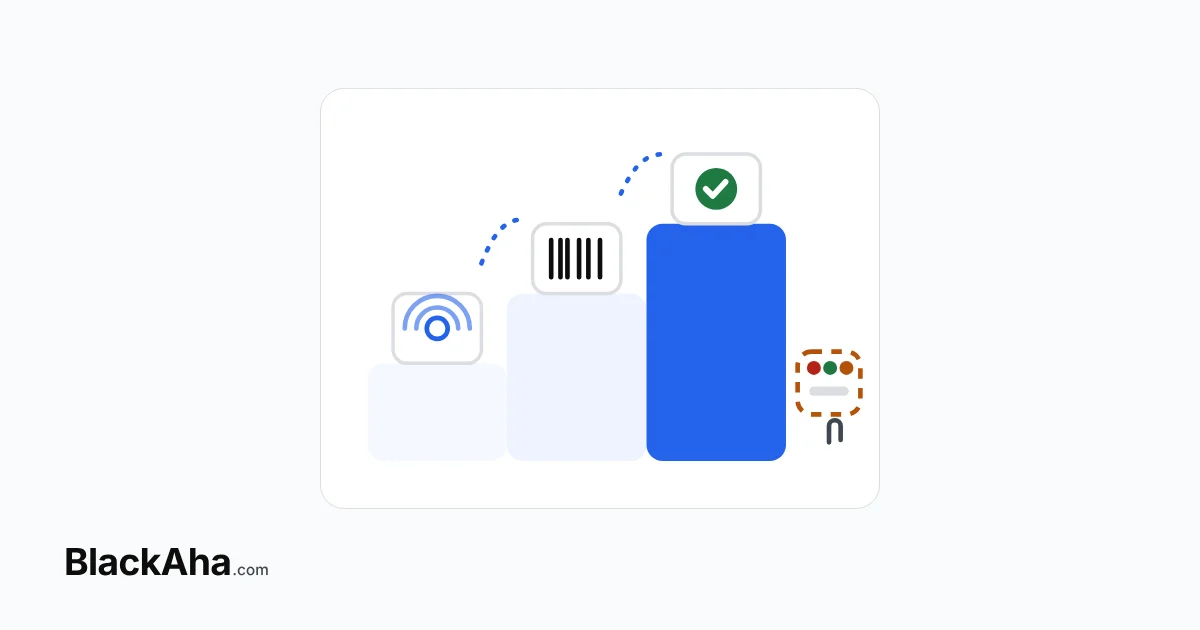
Wettbewerbsbasierte Preise in OpenCart funktionieren in zwei Stufen. Verfolgen Sie zuerst die Wettbewerberseiten, die Ihre Produkte verkaufen, und beobachten Sie deren Preise. Verbinden Sie dann die BlackAha-Erweiterung, damit Ihre Regeln die OpenCart-Preise per SKU aktualisieren. Bei OpenCart 4 besteht die meiste Arbeit darin, SKUs und Sonderpreise vorzubereiten.
Viele kleine OpenCart-Shops prüfen Wettbewerberpreise noch von Hand. Das klappt bei zehn Produkten, nicht bei dreihundert. Die Preise driften, und Sie merken es spät, nachdem ein Wettbewerber die Verkäufe geholt hat oder Sie wochenlang zu billig verkauft haben.
Unsere Sicht: Bei OpenCart ist selten die Preisregel das Schwierige, sondern die Produktdaten. Eine fehlende SKU oder ein alter Sonderpreis kann ein Update stoppen, das auf dem Papier gut aussieht.
Warum veralten wettbewerbsbasierte Preise in OpenCart?
Weil die Prüfungen manuell sind und der Katalog weiter wächst. Nehmen Sie ein einfaches Szenario. Ein kleiner OpenCart-4-Shop verkauft Fahrradteile, mit einigen hundert Produkten. Drei Wettbewerber-Shops verkaufen viele derselben Teile.
Der Inhaber öffnet jede Wettbewerberseite einmal pro Woche und überträgt die Preise in eine Tabelle. Das sind Hunderte Seitenaufrufe. Manche werden übersprungen. Ein Wettbewerber kann am Montag den Preis einer beliebten Kette senken, und der Shop merkt es erst in der Woche darauf.
Die Kosten sind leise, aber real. Entweder verlieren Sie Verkäufe bei Ihren Bestsellern, oder Sie halten niedrige Preise noch lange, nachdem Wettbewerber ihre erhöht haben.
Wie beginnen Sie, Wettbewerberpreise für einen OpenCart-Shop zu verfolgen?
Beginnen Sie nur mit dem Tracking. Sie müssen noch keinen Shop-Preis ändern. In unserem Szenario geht der Shop so vor:
- Fügen Sie Ihre Produkte hinzu. Lassen Sie BlackAha Produktseiten auf Ihrer eigenen Website finden, laden Sie eine CSV-Datei hoch, nutzen Sie einen Produkt-Feed oder fügen Sie Produkte von Hand hinzu.
- Finden Sie Wettbewerberseiten. Competitor Discovery schlägt Wettbewerberseiten vor, die jedes Produkt verkaufen. Sie behalten die, die wirklich passen, und können selbst Seiten hinzufügen.
- Wählen Sie Ihre drei Wettbewerber. Wählen Sie die Shops, mit denen Ihre Kunden Sie wirklich vergleichen. Domain Strength zeigt, wie stark jeder davon in Ihrem Markt ist.
- Beobachten Sie einige Wochen lang. Automatisches Preis-Tracking erfasst jeden Wettbewerberpreis und Lagerstatus. Price Change Alerts melden Ihnen, wenn ein Wettbewerber seinen Preis ändert.
Nach einigen Wochen zeigen sich Muster. Ein Wettbewerber folgt vielleicht Ihren Preisen. Ein anderer senkt vielleicht nur bei wenigen beliebten Artikeln. Dieser Verlauf zeigt Ihnen, welche Produkte sich zuerst zu automatisieren lohnen. In unserem Szenario wählt der Shop seine Topseller.
Was muss in OpenCart bereit sein, bevor Preise automatisch aktualisiert werden?
Vier Dinge: eine unterstützte Version, ein sicherer Shop, eindeutige SKUs und die richtige Währung. Nutzen Sie diese Checkliste, bevor Sie verbinden.
- OpenCart-Version. OpenCart 4, von 4.0.2.0 bis 4.1.0.x, mit PHP 8.1 oder neuer.
- HTTPS. Der Shop läuft über HTTPS auf einer öffentlichen Domain.
- Eine eindeutige SKU für jedes Produkt, das aktualisiert werden soll. OpenCart verlangt ein Model, aber keine SKU, daher lassen viele Shops die SKU leer. Füllen Sie sie aus und stellen Sie sicher, dass sich keine zwei Produkte eine teilen.
- Gleiche SKU an beiden Stellen. Die SKU in BlackAha muss der SKU in OpenCart entsprechen, sonst weiß der Preis nicht, wohin.
- Währung. Die Standardwährung Ihres Shops entspricht den Preisen in BlackAha. Es wird nichts umgerechnet.
- Alte Sonderpreise und Rabatte. Prüfen Sie die, die Sie von Hand gesetzt haben. Ein widersprüchlicher Rabatt lässt das Produkt unverändert.
Der SKU-Schritt dauert in den meisten Shops am längsten. Unsere Checkliste zum Bereinigen von Produkten mit Model, aber ohne SKU führt Sie durch. Falls Sie noch eine ältere Version nutzen, lesen Sie unsere Hinweise zu OpenCart-3-Shops und Upgrade-Prüfungen zuerst.
Wie gelangen neue Preise zu Ihren OpenCart-Produkten?
Über die BlackAha-Erweiterung für OpenCart. Sie installieren sie unter Extensions → Installer. Öffnen Sie dann Catalog → Pricing Updater, klicken Sie auf Connect to BlackAha und bestätigen Sie die Verbindung in Ihrem BlackAha-Konto.
Als Nächstes schreiben Sie eine Regel in Dynamic Pricing. Die Regel bestimmt jeden neuen Preis aus den Wettbewerberpreisen, und Schutzgrenzen wie ein Mindestpreis sorgen für Sicherheit. Die Erweiterung wendet dann das Ergebnis an:
- Sie findet das eine Produkt mit dieser SKU.
- Sie übernimmt den Preis exakt, auf den Cent genau. Das ist der Preis, den ein Gast für eine Einheit zahlt, vor Steuern.
- Für die Standard-Kundengruppe wird ein Preis unter dem regulären Preis zum Sonderpreis des Produkts. Ein Preis gleich oder über dem regulären Preis beendet den Sonderpreis.
- Ist etwas unklar, etwa eine doppelte SKU, lässt sie das Produkt unverändert und meldet den Grund.
- Jedes Ergebnis, angewendet oder nicht, erscheint in Recent price updates.
Hier ein Rechenbeispiel in USD. Ein Bremshebel hat einen regulären Preis von $48.00. Der günstigste Wettbewerber senkt auf $46.50. Die Regel lautet “$1.00 unter dem günstigsten Wettbewerber”, mit einem Mindestpreis von $44.00. Der neue Preis ist $45.50, liegt über der Untergrenze und wird zum Sonderpreis. Der reguläre Preis bleibt bei $48.00.
Später geht der Wettbewerber wieder auf $50.00. Die Regel ergibt jetzt $49.00. Das liegt über dem regulären Preis, also endet der Sonderpreis.
Sonderpreise, Rabatte und der reguläre Preis wirken auf überraschende Weise zusammen. Sehen Sie sich unsere Tabelle dazu an, wie sich das auf jeden OpenCart-Preistyp auswirkt, bevor Sie eine ganze Kategorie automatisieren.
Was bleibt manuell?
Die Entscheidungen bleiben bei Ihnen. Die Automatisierung führt sie nur aus. Planen Sie, Folgendes von Hand zu erledigen:
- Welche Produkte automatisiert werden. Beginnen Sie mit Bestsellern, für die es eindeutige Wettbewerber-Treffer gibt. Lassen Sie Bundles und Restposten aus dem Geltungsbereich der Regel heraus.
- Ihre Mindestpreise. Nur Sie kennen Ihre Kosten. Legen Sie bei jeder Regel einen Mindestpreis fest.
- Produkte, die die Erweiterung übersprungen hat. Prüfen Sie Recent price updates und beheben Sie den Grund, etwa eine geteilte SKU.
- Produktoptionen. Wettbewerber führen jede Größe oft als eigene Seite, während OpenCart Größen als Optionen eines Produkts führt. Legen Sie vor der Automatisierung fest, wie Sie sie vergleichen.
- Preise für andere Kundengruppen. Sonderpreise werden für die Standardgruppe verarbeitet. Prüfen Sie Großhandels- oder Mitgliederpreise selbst.
So hilft BlackAha
BlackAha.com ist ein Tool für Preis-Tracking von Wettbewerbern und Preisgestaltung für Onlineshops. Es erfasst Preise und Lagerbestand der Wettbewerber auf jeder verfolgten Seite, speichert einen unbegrenzten Preisverlauf und benachrichtigt Sie per E-Mail, Slack, Telegram, WhatsApp oder Lark. Smart Price schlägt für jedes Produkt einen Preis mit drei Strategien vor: Aggressive, Balanced und Premium.
Wenn Sie bereit sind, aktualisieren Dynamic Pricing-Regeln Ihren OpenCart-4-Shop über die Erweiterung nach Zeitplan. Es werden keine OpenCart-Kerndateien geändert. Wenn Sie sie deinstallieren, bleiben Ihre Preise so, wie sie zuletzt angewendet wurden.
Das Wichtigste in Kürze
- Verfolgen Sie zuerst Wettbewerberpreise. Automatisieren Sie später, beginnend mit den Bestsellern.
- Jedes Produkt, das aktualisiert werden soll, braucht eine eindeutige SKU, die in BlackAha und OpenCart übereinstimmt.
- Die Erweiterung unterstützt OpenCart 4.0.2.0 bis 4.1.0.x, mit PHP 8.1 oder neuer über HTTPS.
- Ein niedrigerer Preis wird zum Sonderpreis für die Standard-Kundengruppe. Ein Preis gleich oder über dem regulären Preis beendet ihn.
- Produkte mit unklaren Daten werden übersprungen und gemeldet, nie geraten.
Häufig gestellte Fragen
Brauche ich einen Entwickler, um OpenCart-Preise zu automatisieren?
Meist nicht. Sie installieren die Erweiterung, klicken auf Connect to BlackAha und bestätigen die Verbindung. Die Hauptarbeit ist das Ausfüllen eindeutiger SKUs, was Sie im OpenCart-Admin erledigen können.
Kann ich das Feld Model statt der SKU verwenden?
Nein. Produkte werden über die SKU zugeordnet. Ist die SKU leer oder teilen sich mehrere Produkte eine, wird der Preis nicht angewendet, und der Grund wird gemeldet.
Löschen automatische Updates meinen regulären Preis?
Nicht, wenn der neue Preis niedriger ist. Ein niedrigerer Preis wird als Sonderpreis für die Standard-Kundengruppe gesetzt, und der reguläre Preis bleibt. Ein Preis gleich oder über dem regulären Preis beendet den Sonderpreis.
Kann ich Wettbewerber verfolgen, bevor ich meinen Shop verbinde?
Ja. Tracking und Alerts funktionieren eigenständig. Sie können Wettbewerberpreise einige Wochen beobachten, bevor Sie eine Regel einen Preis ändern lassen.
Möchten Sie sehen, wie Ihre eigenen Produkte abschneiden? Sie können BlackAha testen mit einigen Bestsellern und Ihren drei Hauptwettbewerbern.
 English
 ไทย
 Tiếng Việt
 한국어
 日本語
 简体中文
 Français
 Deutsch
 Русский
 Italiano
 Polski
 Español