
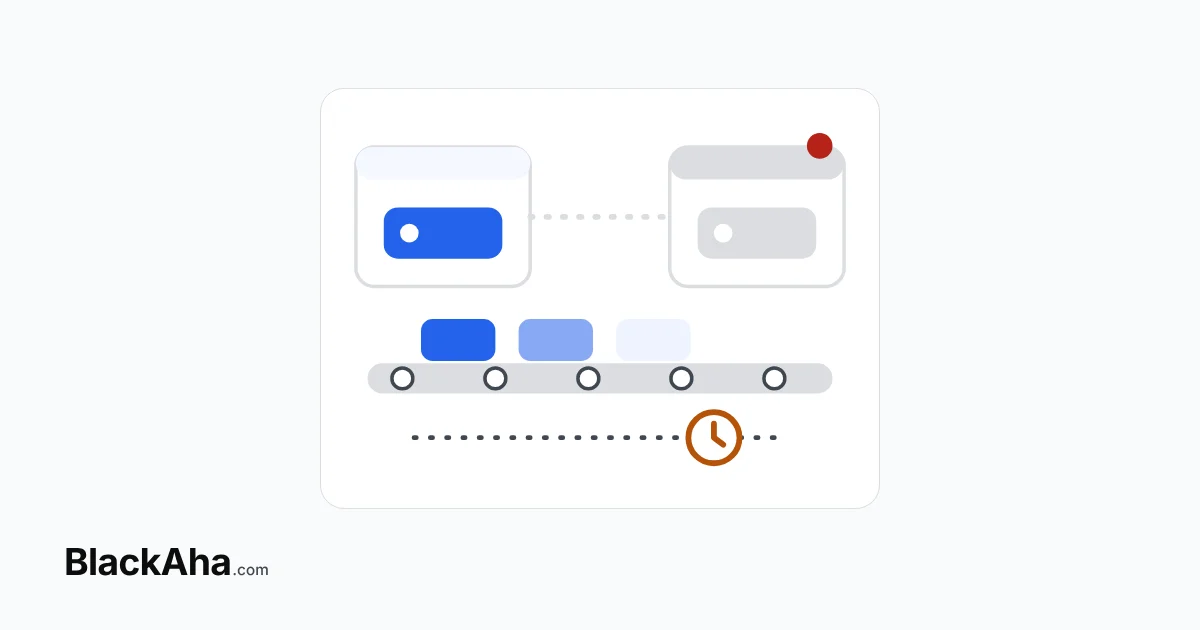
Ceny oparte na konkurencji w Magento 2 działają, gdy narzędzie ustala każdą cenę na podstawie cen rywali, a Magento wyświetla ją zgodnie z zamierzeniem. Decydują o tym cztery mechanizmy Magento: cena specjalna kontra regularna, Catalog Price Scope, indekser cen z cronem oraz podrzędne SKU produktów konfigurowalnych.
Ręczna edycja cen nie nadąża, gdy rywale zmieniają ceny kilka razy w tygodniu. Automatyzacja rozwiązuje problem szybkości. Ale jeśli Magento jest źle skonfigurowane, nowa cena zostaje zapisana, a kupujący nadal widzą starą. Ten poradnik pokazuje, gdzie to się dzieje i jak tego uniknąć.
Dlaczego automatyczne ceny w Magento 2 się psują?
Bo Magento przechowuje więcej niż jedną cenę na produkt, a ustawienia decydują, którą widzi kupujący. Weźmy przykładowy sklep: sklep z elektroniką na Magento Open Source z dwiema witrynami, po jednej na kraj. Cron uruchamia się raz w nocy, a sklep często prowadzi promocje z regułami cen katalogowych.
Ten sklep trafia na cztery problemy naraz. Cenę opartą na rywalach może ukryć trwająca promocja. Cena może trafić do obu witryn, choć miała trafić tylko do jednej. Strony kategorii mogą pokazywać wczorajszą cenę aż do nocnego crona. A cena wysłana do produktu nadrzędnego produktu konfigurowalnego nie zmienia niczego.
Jak Magento decyduje, którą cenę widzi kupujący?
Pokazuje najniższą obowiązującą cenę. Dokumentacja Adobe dotycząca cen specjalnych podaje zasadę: cena końcowa to minimum z ceny regularnej, ceny progowej, ceny specjalnej i reguły cen katalogowych. W okresie obowiązywania cena specjalna wyświetla się zamiast ceny regularnej, a cena regularna jest podana obok.
Dlatego liczy się pole, do którego trafia nowa cena. Moduł Magento BlackAha obsługuje to tak: cena niższa od regularnej staje się ceną specjalną. Cena równa regularnej lub wyższa staje się ceną regularną, a cena specjalna zostaje usunięta.
Przykład: jeden głośnik, trzy wyniki
Liczby są poglądowe, w USD, wyłącznie jako przykład. Głośnik ma cenę regularną $249.00. Reguła brzmi „najniższa cena konkurenta − 2%”.
- Rywal po $239.00. Reguła wyznacza $239.00 × 0.98 = $234.22. To mniej niż $249.00, więc zapisuje się jako cena specjalna. Kupujący widzą $234.22.
- Rywal po $259.00. Reguła wyznacza $253.82. To więcej niż $249.00, więc staje się nową ceną regularną, a cena specjalna zostaje usunięta.
- Działa reguła cen katalogowych −10%. Obniża $249.00 do $224.10. Magento pokazuje najniższą obowiązującą cenę, więc kupujący widzą $224.10, a nie cenę specjalną $234.22.
Trzeci przypadek pokazuje, jak automatyzacja „psuje” promocję albo odwrotnie. Zdecyduj dla każdej grupy produktów, co ma wygrać. Nasze poradniki omawiają wybór między ceną specjalną a regularną przy automatycznych aktualizacjach oraz to, jak reguły cen katalogowych współgrają z cenami specjalnymi opartymi na rywalach.
Które ustawienia Magento zmieniają wynik?
Pięć ustawień decyduje, czy automatyczna cena trafi na właściwą stronę, we właściwej witrynie i na czas. Sprawdź każde z nich, zanim włączysz automatyzację.
| Ustawienie | Opcje | Wpływ na automatyczne ceny | Co zrobić |
|---|---|---|---|
| Catalog Price Scope | Global lub Website | Global: jedna cena dla wszystkich witryn. Website: każda witryna może mieć własną cenę. | Wybierz Website, jeśli każdy kraj ma własnych rywali. |
| Tryb indeksera cen | Update on Save lub Update by Schedule | By Schedule: strony kategorii i wyszukiwanie zmieniają się po kolejnym uruchomieniu crona. | Dopasuj tryb do częstotliwości zmian cen. |
| Cron | Twój harmonogram | Nocny cron sprawia, że strony kategorii są o dzień do tyłu. | Uruchamiaj crona często. Przykład Adobe uruchamia go co minutę. |
| Typ produktu | Prosty lub konfigurowalny | Cenę produktu nadrzędnego nadpisują jego produkty podrzędne. | Wyceniaj podrzędne SKU produktów prostych. |
| Waluta bazowa | Dla każdego zakresu | Moduł nigdy nie przelicza ani nie zaokrągla cen. | Utrzymuj obszar roboczy BlackAha w tej samej walucie. |
Adobe opisuje każdy z tych punktów. Catalog Price Scope domyślnie ma wartość Global, a ceny można ustawiać dla witryny, ale nie dla widoku sklepu. W Index Management tryb Update by Schedule aktualizuje indeks według zadania cron. Przewodnik Adobe po cronie mówi, że indeksowanie zależy od crona. Strona o produktach konfigurowalnych mówi, że cenę produktu nadrzędnego nadpisują ceny produktów podrzędnych.
Dla przykładowego sklepu oznacza to trzy zmiany. Ustaw zakres na Website, aby każda witryna krajowa mogła podążać za własnymi rywalami. Zobacz nasz poradnik o wycenie każdej witryny krajowej względem lokalnych rywali. Następnie wybierz tryb indeksera pasujący do częstych zmian cen, co wyjaśniamy w poradniku wybór trybu indeksera Magento przy zmianie cen. Na koniec przypisz rywali do SKU produktów prostych stojących za produktami konfigurowalnymi.
Jak skonfigurować ceny oparte na konkurencji w Magento 2?
- Nadaj SKU każdemu produktowi, który chcesz aktualizować. W produktach konfigurowalnych użyj podrzędnych SKU.
- Sprawdź Catalog Price Scope. Przy zakresie Website wybierz w ustawieniach modułu, która witryna otrzymuje aktualizacje cen.
- Upewnij się, że cron Magento działa, i ustaw tryb indeksera cen.
- Wypisz reguły cen katalogowych działające na tych samych produktach i zdecyduj, która ma wygrać.
- Połącz każdy produkt ze stronami rywali, które chcesz śledzić.
- Napisz regułę cenową z ceną minimalną i sprawdź ją w podglądzie przed zapisaniem.
- Obserwuj pierwsze aktualizacje i sprawdź, co widzą kupujący na stronach produktów i kategorii.
Jak pomaga BlackAha
BlackAha.com automatycznie sprawdza ceny konkurencji za pomocą Price Tracking i zapisuje każdą zmianę w Unlimited Price History. Dynamic Pricing zamienia te ceny w nowe ceny za pomocą zestawów reguł: Scope, References, Conditions & actions oraz Guardrails. Zabezpieczenia, takie jak Minimum price, są zawsze stosowane na końcu. Preview products in scope pokazuje każdą cenę końcową, zanim cokolwiek zostanie zapisane.
Moduł BlackAha Pricing Updater dla Magento 2.4 łączy Twój sklep przez Store Platform Integration. Dopasowuje produkty po SKU i stosuje opisaną wyżej logikę ceny specjalnej. Gdy tylko nadejdzie aktualizacja, ponownie indeksuje cenę i czyści dotknięte strony produktów z pamięci podręcznej stron. Cena wysłana dwa razy zostaje zastosowana raz. Każdy wynik trafia z powrotem do historii aktualizacji cen jako Updated lub Failed.
Przy projektowaniu reguł liczy się jeden szczegół. Moduł nigdy nie zaokrągla cen, a cena z więcej niż dwoma miejscami po przecinku jest zgłaszana jako niezastosowana. Dlatego ustaw opcję Rounding w zestawie reguł, jak opisano w poradniku tworzenie reguły cenowej.
Kluczowe wnioski
- Magento pokazuje najniższą obowiązującą cenę spośród ceny regularnej, progowej, specjalnej i z reguły katalogowej.
- Trwająca reguła cen katalogowych może ukryć cenę specjalną opartą na rywalach. Zdecyduj, która wygrywa.
- Używaj zakresu cen Website, gdy każda witryna krajowa ma własnych rywali.
- Przy Update by Schedule strony kategorii aktualizują się po kolejnym uruchomieniu crona, więc uruchamiaj go często.
- Wyceniaj produkty konfigurowalne przez ich podrzędne SKU produktów prostych.
Najczęściej zadawane pytania
Czy automatyczna cena anuluje moją cenę specjalną?
Z modułem BlackAha tylko wtedy, gdy nowa cena jest równa cenie regularnej lub od niej wyższa. Wtedy staje się ceną regularną, a cena specjalna zostaje usunięta. Niższa cena zastępuje cenę specjalną.
Dlaczego strona produktu pokazuje nową cenę, a strona kategorii nie?
Indekser cen jest prawdopodobnie ustawiony na Update by Schedule. Strony kategorii i wyszukiwanie zaktualizują się po kolejnym uruchomieniu crona. Uruchamiaj crona częściej albo sprawdź tryb indeksera.
Czy każda witryna Magento może mieć własną cenę opartą na konkurencji?
Tak, jeśli Catalog Price Scope ma wartość Website. Magento nie pozwala na osobną cenę dla każdego widoku sklepu. Przy zakresie Global jedna cena obowiązuje we wszystkich witrynach.
Jak zmieniać cenę produktu konfigurowalnego?
Wyceniaj jego podrzędne produkty proste według ich SKU. Magento nadpisuje cenę produktu nadrzędnego cenami produktów podrzędnych, więc sama cena produktu nadrzędnego nie zmienia tego, co widzą kupujący.
Wybierz dziesięć produktów z najaktywniejszymi rywalami, sprawdź pięć powyższych ustawień i najpierw uruchom jeden zestaw reguł w podglądzie. Możesz wypróbować BlackAha we własnym sklepie Magento.
 English
 ไทย
 Tiếng Việt
 한국어
 日本語
 简体中文
 Français
 Deutsch
 Русский
 Italiano
 Polski
 Español