
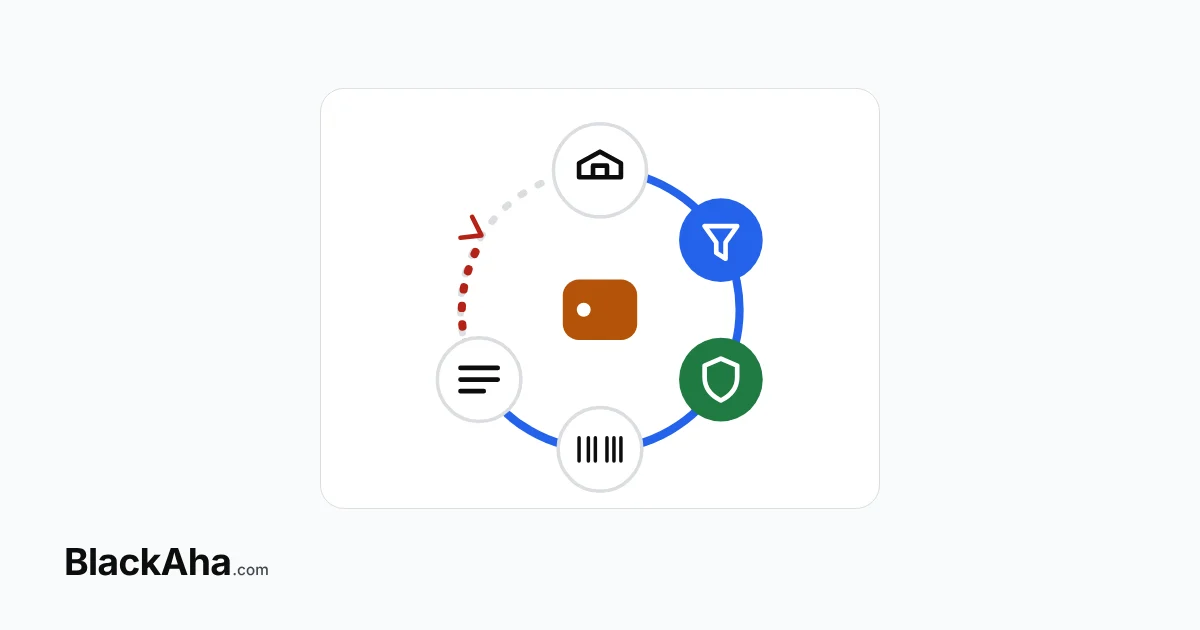
Il repricing automatico su WooCommerce è un ciclo. Il nuovo prezzo di un concorrente viene registrato, la tua regola lo trasforma nel tuo prezzo, arrotondamento e regole di tutela lo correggono e un plugin lo applica al prodotto tramite SKU. Il negozio lo conferma e la modifica viene registrata. Un prezzo inferiore al prezzo di listino diventa il prezzo in offerta.
La maggior parte delle guide descrive questi elementi uno per uno. Chi gestisce un negozio di solito si pone una domanda più semplice: cosa succede esattamente al mio prodotto e dove può andare storto? Qui sotto seguiamo un prodotto lungo ogni passaggio.
Cosa succede tra il ribasso di un concorrente e il tuo nuovo prezzo su WooCommerce?
Sei passaggi, in un ordine fisso. Ecco un esempio illustrativo in USD. Un negozio vende un macinacaffè con un prezzo di listino di $49.00. Il concorrente più economico che monitora scende a $44.00. La regola del negozio dice “prezzo più basso dei concorrenti meno 2%”, con un minimo di $43.00.
Come funziona passo dopo passo il repricing automatico su WooCommerce?
1. Un concorrente monitorato cambia prezzo
BlackAha controlla le pagine dei concorrenti collegate al tuo prodotto e registra un nuovo punto di prezzo quando cambia il prezzo o la disponibilità. La pagina del concorrente ora mostra $44.00, che diventa quindi il prezzo più basso dei concorrenti. Puoi scegliere di contare solo le pagine con prodotto disponibile. Price Change Alerts possono avvisarti del ribasso nello stesso momento.
2. La tua regola calcola un nuovo prezzo
In Dynamic Pricing, un set di regole ha un ambito (quali prodotti), dei riferimenti (quali prezzi contano) e condizioni e azioni. Le regole vengono controllate dall’alto verso il basso e si usa la prima che corrisponde. Qui il risultato è $44.00 − 2% = $43.12.
3. Arrotondamento e regole di tutela lo correggono
Il negozio arrotonda i prezzi perché finiscano in .99, quindi $43.12 diventa $42.99. Poi entrano in gioco le regole di tutela, sempre per ultime. Il Minimum price è $43.00, quindi $42.99 non è consentito e il prezzo finale è $43.00. Senza quel minimo, i saldi di liquidazione di un concorrente potrebbero trascinarti giù con lui. Per calcolare un minimo sicuro, leggi la nostra guida su come trasformare il costo totale in un prezzo minimo.
4. Il plugin lo applica tramite SKU
BlackAha invia $43.00 al tuo negozio come richiesta firmata via HTTPS. Il plugin BlackAha Pricing Updater per WooCommerce trova il prodotto o la variante con quello SKU univoco. Un prodotto variabile non riceve mai un prezzo nel suo insieme: ogni variante ha bisogno del proprio SKU. La nostra guida su come prezzare ogni variante WooCommerce con il proprio SKU spiega il perché.
5. Prezzo in offerta o prezzo di listino?
Il plugin tiene conto delle offerte. $43.00 è inferiore al prezzo di listino di $49.00, quindi viene impostato come prezzo in offerta e il prezzo di listino resta invariato. Di solito i clienti vedono il vecchio prezzo barrato, a seconda del tema. Per i prezzi che imposti a mano, leggi come i prezzi basati su regole gestiscono i prezzi in offerta manuali.
6. Il prezzo viene riletto e registrato
Il plugin rilegge il prezzo dal negozio per confermarlo e applica ogni aggiornamento una sola volta, anche se arriva due volte. In WordPress, WooCommerce → Pricing Updater elenca il prezzo precedente, il nuovo prezzo e l’esito. In BlackAha, la sezione storico degli aggiornamenti di prezzo mostra il passaggio da Updating a Updated.
Cosa succede quando il concorrente rialza il prezzo?
Lo stesso ciclo funziona verso l’alto. Mettiamo che il concorrente passi a $52.00. La regola dà $50.96 e l’arrotondamento lo porta a $50.99. È sopra il prezzo di listino di $49.00. Quindi il plugin sostituisce il prezzo di listino con $50.99 e chiude l’offerta.
Questo conta se vuoi che $49.00 resti il tuo prezzo di listino “vero”. In quel caso, aggiungi una regola di tutela Maximum price di $49.00. La regola si ferma allora al tuo prezzo di listino e non lo supera mai.
Dove può fermarsi il ciclo?
Ogni stop viene mostrato con un motivo, quindi niente fallisce in silenzio. I più comuni:
- Nessuna regola si applica, oppure la regola mantiene il prezzo attuale. Non viene inviato nulla.
- SKU sconosciuto o duplicato. Il plugin salta l’aggiornamento e lo registra.
- Valuta diversa. Il plugin non converte le valute, quindi l’aggiornamento non viene applicato.
- Troppi decimali. I prezzi devono rispettare l’impostazione dei decimali del tuo negozio. L’arrotondamento nella regola lo evita.
- Nessuna conferma in tempo. Verifica che il negozio sia online e che il plugin sia attivo.
Alcuni prodotti non dovrebbero proprio entrare nel ciclo, come i bundle o lo stock in liquidazione. La nostra guida su quali prodotti lasciare con prezzi manuali ne parla. Restringi l’ambito della regola per escluderli.
Come ti aiuta BlackAha
BlackAha.com monitora i prezzi dei concorrenti e gestisce l’intero ciclo per i negozi WooCommerce. Crei le regole in Dynamic Pricing e premi Preview products in scope per vedere ogni prezzo finale, e il motivo, prima che cambi qualcosa. La funzione di integrazione del negozio si collega con un clic da WooCommerce → Pricing Updater.
Le regole possono anche usare le raccomandazioni di Smart Price come riferimenti o limiti. Parti in piccolo: la nostra guida su come provare i prezzi basati su regole prima su una sola categoria mostra un’introduzione graduale.
Punti chiave
- Il ciclo segue un ordine fisso: prezzo del concorrente, regola, arrotondamento, regole di tutela, plugin, rilettura, registro.
- Le regole di tutela agiscono per ultime. Nell’esempio, il minimo ha trasformato $42.99 in $43.00.
- Un prezzo sotto il prezzo normale diventa il prezzo in saldo. Un prezzo pari o superiore sostituisce il prezzo normale e chiude il saldo.
- Ogni prodotto o variante ha bisogno di uno SKU univoco, della valuta del tuo negozio e del giusto numero di decimali.
- Ogni aggiornamento viene confermato e registrato, in BlackAha e in WordPress.
Domande frequenti
Il repricing automatico cambia il mio prezzo di listino su WooCommerce?
Solo quando il nuovo prezzo è pari o superiore. Un prezzo più basso viene impostato come prezzo in offerta e il prezzo di listino resta invariato. Una regola di tutela Maximum price pari al tuo prezzo di listino lo mantiene invariato.
Una regola può portare il mio prezzo sotto i miei costi?
No, se imposti una regola di tutela Minimum price. Le regole di tutela vengono controllate dopo ogni regola e dopo l’arrotondamento, quindi il prezzo finale non può scendere sotto il minimo.
Come so che un nuovo prezzo è arrivato davvero nel mio negozio?
Il plugin rilegge il prezzo prima di considerarlo applicato. Controlla WooCommerce → Pricing Updater in WordPress, oppure lo storico degli aggiornamenti prezzi in BlackAha, dove compare come Updated.
E se elimino il plugin?
La connessione si interrompe e le impostazioni e il registro del plugin vengono rimossi. I prezzi dei prodotti restano come sono. Non vengono ripristinati.
Scegli un prodotto, scrivi la sua regola con un minimo e avvia l’anteprima prima di collegare qualsiasi cosa. Puoi provare BlackAha sul tuo negozio WooCommerce.
 English
 ไทย
 Tiếng Việt
 한국어
 日本語
 简体中文
 Français
 Deutsch
 Русский
 Italiano
 Polski
 Español